

Контрагенти
Контрагент — це загальне поняття, куди включені постачальники й покупці, організації й приватні особи. Довідник Контрагенти має ієрархічну структуру; усі контрагенти можуть бути розподілені між групами класифікатора довідника, наприклад: Постачальники, Покупці, Інші.
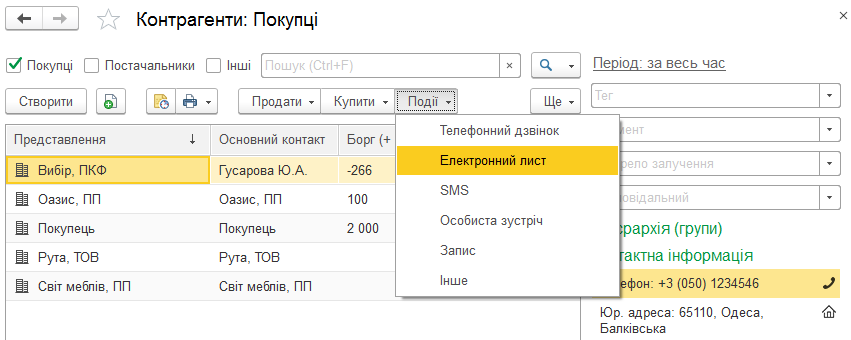
Доступ до форми списку довідника Контрагенти здійснюється за однойменною командою панелі навігації в розділі Компанія, підрозділВсі довідники. У розділ Продажі довідник виведений зі встановленими налаштуваннями, що відображають список Покупці (відповідно до призначення самого розділу).

У списку довідника Контрагенти можна встановити відбори:
- основними ролями контрагентів в інформаційній базі:Покупці, Постачальники, Інші. Прапорці для встановлення відбору розташовані у верхній частині форми списку;
- за тегами, сегментами і відповідальним — значення у відбори, розташовані в правій частині спадаючого списку вибираються у відповідні поля з однойменних довідників;
- за групами — відбір здійснюється за допомогою встановлення прапорців напроти створених користувачем груп контрагентів.
Також у правій частині списку відображається контактна інформація вибраного у списку контрагента.
Введення даних про контрагента здійснюється за допомогою форми — картки контрагента.
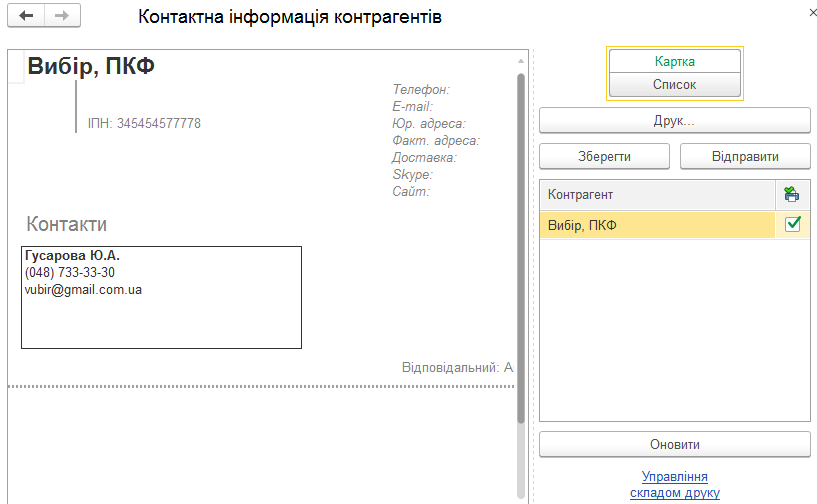
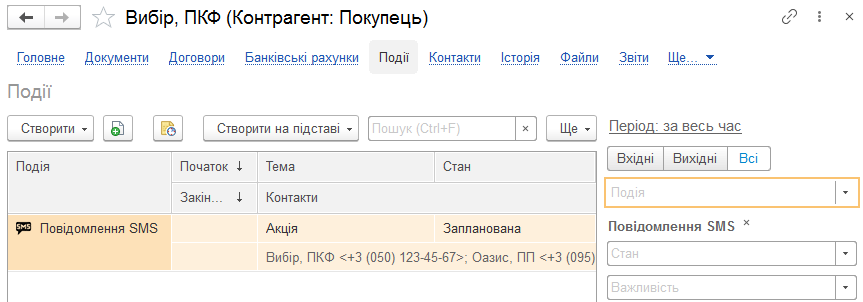
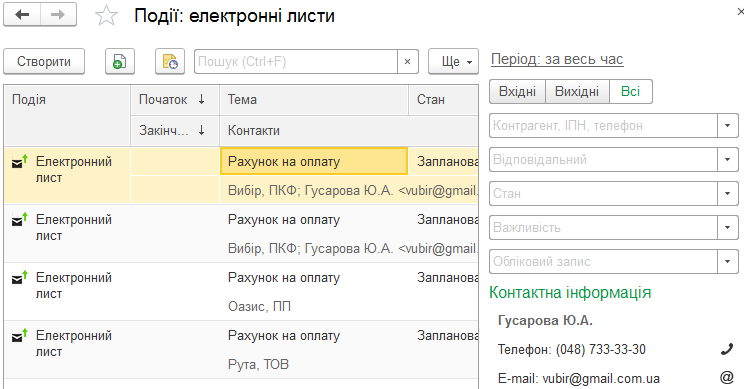
Взаємодія між контрагентом і компанією може реєструватися в інформаційній базі у вигляді «подій» — наприклад, дзвінків, листів, що надходять від представників контрагента або, навпаки, адресованих їм. У картці контрагента в групі Контакти вводиться контактна інформація: ПІБ контактної особи, телефон, E-mail. Також кнопкою + телефон, адреса можна додати додаткові поля для введення інших видів контактної інформації (Skype, соціальна мережа, месенджер). Кількість контактних осіб для одного контрагента не обмежена.

У реквізитах групи Компанія вводиться юридична назва контрагента і його контактна інформація. Адреси й телефони вводяться з використанням спеціального діалогу.
У групі Представлення вказується, як контрагент буде відображатися в інформаційній базі. Після введення юридичної назви в поле В програмі пропонується декілька автоматично сформованих назв для представлення в програмі. Тут же в полі В групі можна визначити, у яку групу буде входити поточний контрагент. Також для контрагента можна задати довільний тег у полі #Теги — коротку супровідну інформацію (мітку), яка використовується для швидкої класифікації контрагентів. Теги задаються у довільній формі. Якщо такого тегу ще немає в базі, то програма сповіщає про це. У цьому випадку можна швидко створити новий.
У групі Деталі вказується загальна інформація про контрагента: джерело залучення покупця, будь-яка додаткова інформація, відповідальний. Також тут можна додати свій, додатковий, реквізит для довідника контрагентів.
У групі Юридичні дані для кожного контрагента встановленням перемикача визначається тип організації (юридична особа, ФОП або фізична особа). Вибір положення перемикача впливає на склад реквізитів групи.
Для кожного типу організації в цій же групі передбачені поля для зазначення ідентифікаційних номерів і даних: для юридичних осіб — ІПН і ЄДРПОУ, для ФОП — ПІБ, ІПН, ДРФО, дані свідоцтва та інших супутніх документів, для фізичної особи — ПІБ, ДРФО, документ, що засвідчує особистість, стать і дата народження. У випадку некоректного заповнення поля ІПН та інших кодів користувачеві виводиться відповідне повідомлення.
При коректному заповненні ІПН здійснюється перевірка на унікальність. За наявності в базі контрагентів з аналогічним ІПН з'являється гіперпосилання з інформацією про кількість. За посиланням можна перейти до списку дублів.
У групі Взаєморозрахунки можна вибрати одну (простий режим) або декілька (розширений режим) аналітик ведення взаєморозрахунків з контрагентом. Від вибору залежить кількість аналітики в документах, які потрібно заповнити, щоб одержати звіти за взаєморозрахунками з контрагентами у відповідних розрізах.
З картки контрагента можна вивести на екран список усіх документів, пов'язаних з даним контрагентом. Для цього на панелі навігації передбачене гіперпосилання Документи.

