

Події
Події, такі як телефонний дзвінок, відправлення електронного листа контактній особі контрагента, особиста зустріч із ним або відправлення SMS, реєструються та плануються за допомогою документа Подія.
Кожній події привласнюється одне із трьох можливих станів: Запланована, Завершена, Скасована. Для події вказуються дати його початку й закінчення — запланованого або фактичного. Можна також вказати значення додаткових реквізитів, склад яких задається користувачем за допомогою механізму додаткових реквізитів і властивостей. Також у події вказується Календар. Значення вибираються з однойменного довідника Календарі співробітників.
На підставі події можна створити наступні документи:
- Завдання на роботу;
- Замовлення покупця;
- Замовлення-наряд;
- Замовлення постачальникові;
- Рахунок на оплату (отриманий);
- Рахунок на оплату;
- Подія.
Користувач у будь-який момент може ознайомитися з історією взаємодії з вибраним контрагентом безпосередньо з його картки, вивівши на екран всю історію подій, натиснувши гіперпосилання Події.
Електронні листи
В програмі реалізовані отримання, зберігання і відправка електронних листів. Отримані і відправлені електронні листи доступні у розділі CRMза командоюЛисти.
У формі списку доступні фільтри для швидкого пошуку листів. За допомогою перемикача можна вивести тільки вхідні, вихідні або всі листи, встановити відбір за контрагентом, відповідальним, станом, важливістю та обліковим записом користувача. Також у правій частині списку відображається контактна інформація вибраного у списку контакту.
Для підключення облікового запису електронної пошти необхідно перейти за гіперпосиланнямНалаштувати облікові записи. Відкриється діалогове вікно Мої облікові записи, у якому можна підключити новий обліковий запис IMAP (будь-яка електронна пошта) або Gmail.
Відправити електронний лист контрагентові можна з картки контрагента або зі списку довідника, створивши подію з видом Електронний лист.
Сформований друкований документ можна відправити електронною поштою контрагентові безпосередньо з форми документа кнопкою .
.
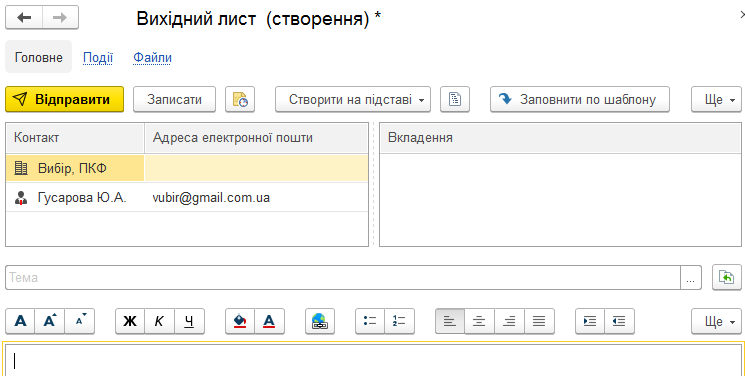
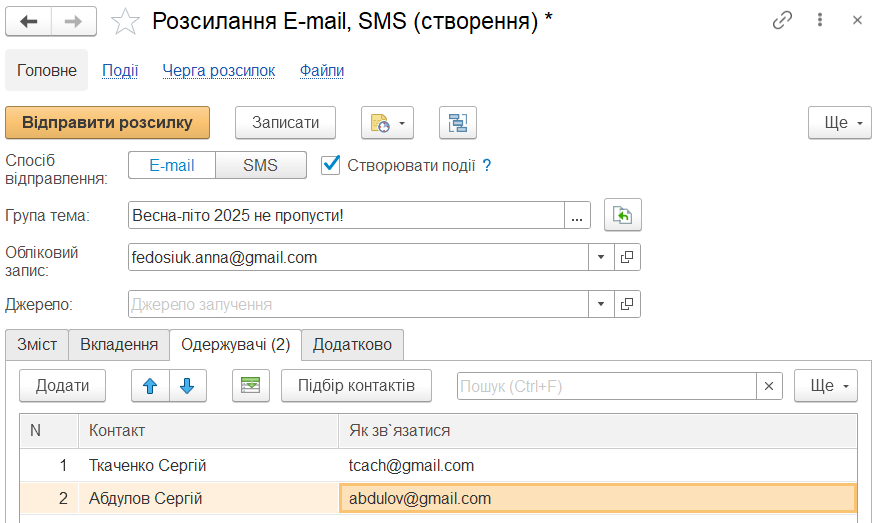
Відправлення електронного листа фіксується в програмі створенням документа Подія: Вихідний лист. Текст електронного листа може бути введений вручну або заповнений за шаблоном.
Інформацію про відправлені електронні листи можна одержати:
- при роботі з документом, скориставшись кнопкоюПодія в меню навігації документа;
- у списку подій, виконавши відбір за значеннямЕлектронний лист.
SMS-повідомлення
Доступно відправлення SMS безпосередньо з програми. Налаштування для відправлення SMS детально описано в розділі «Пошта, SMS, нагадування».
Щоб відправити SMS, необхідно створити Подію з видом SMS. Зробити це можна з картки ліда, контакту або контрагента, на підставі події або іншого документа. Також SMS може бути надіслано автоматично в результаті виконання робочого процесу (детальніше розділ 2.10). Список всіх відправлених SMS доступний у розділі CRM за командою SMS.
У лівій частині задаються тема і зміст повідомлення, ім'я відправника, важливість та інше. Тема повідомлення використовується тільки для швидкого заповнення змісту або тематичного поділу розсилок і не входить у повідомлення, що відправляються. Вміст SMS може бути введений вручну або заповнений за шаблоном.
Також тут можна встановити прапорець В латинські. При встановленому значенні під час відправлення SMS текст вмісту буде автоматично перетворюватися в «трансліт». Це може бути корисним, оскільки максимальний розмір одного SMS-повідомлення залежить від мови введення. Для латинських символів розмір повідомлення типовий 140 символів, для кирилиці — 70 символів. Приблизна кількість повідомлень в ланцюжку і символів, що залишилися, відображається навпроти прапорця.
Поле Ім'я відправника заповнюється, коли у кінцевого одержувача необхідно відображати осмислене значення замість номеру. Персональну настройку заповнення імені відправника за замовчуванням можна задати в налаштуваннях відправлення SMS.
Праворуч вказується список адресатів-одержувачів. Заповнення контактів здійснюється за допомогою «Адресної книги». Прапорцями необхідно відмітити контакти, яким планується відправляти SMS (e-mail). Якщо, наприклад, в картці контрагента зазначаються корпоративні телефони/адреси, то для персоналізації повідомлення його можна відправити на телефони/адреси, які зазначені для контактних осіб. Для цього у верхньому підменю Контакти необхідно вибрати Встановити позначки, а в підменю Контрагенти — Зняти позначки. Тоді за кнопкою ОК перенесеться тільки контактна інформація контактних осіб. За замовчуванням при перенесенні контрагента у Вибрані адресати прапорці встановлюються тільки у самого контрагента та його контактної інформації. Кнопкою ОК контакти будуть перенесені в подію.
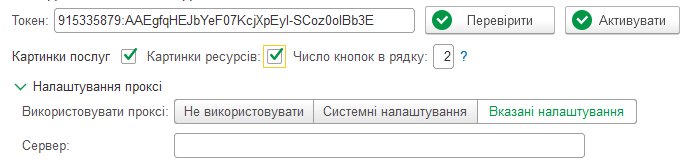
Поруч з колонкою Номер телефону є поле Статус доставки. Воно заповнюється автоматично і сигналізує про те, в якому стані знаходиться SMS-повідомлення, яке відправлене відповідному адресату. Кнопкою Оновити статуси доставки статуси оновлюються відомостями, отриманими від оператора зв'язку.
Шаблони електронних листів і SMS
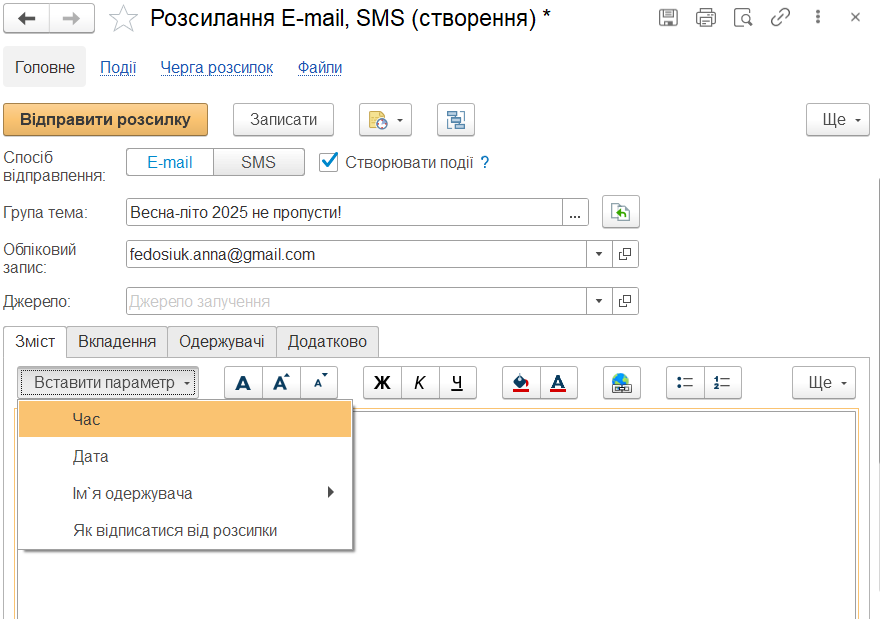
Під час заповнення листа або SMS за шаблоном в текст повідомлення автоматично підставляють загальні реквізити чи реквізити документа-підстави, наприклад: ім’я контакту, номер і сума документа.
Створити шаблон листа або SMS можна зі списку Шаблони листів, SMS, який знаходиться в розділі CRM — Налаштування.
У формі шаблонів потрібно заповнити найменування, тему і ввести текст повідомлення. Для шаблону необхідно визначити Призначення: загальний або для конкретного документа. Для шаблону загального призначення для підстановки у текст листа будуть доступні загальні реквізити та реквізити поточного користувача. Якщо шаблон створений для певного типу документів, в нього можна додавати параметри з документа підстави.
Параметр, доданий до тексту повідомлення, відображається у квадратних дужках.
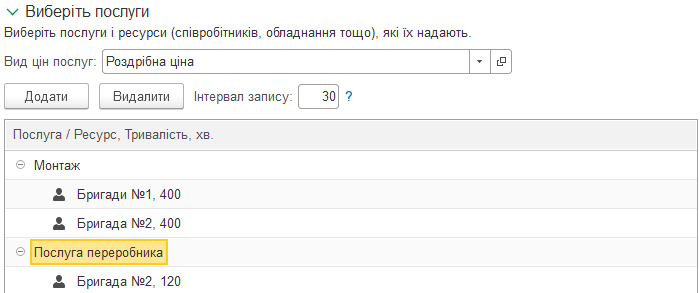
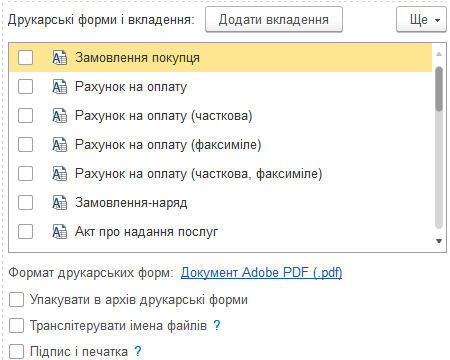
У повідомлення електронної пошти також можуть бути додані друковані форми із документа-підстави і довільні файли. Друковані форми в шаблоні можна вибрати встановленням прапорців навпроти відповідних друкованих форм. Довільні файли можна прикріпити до шаблону кнопкоюДодати вкладення.
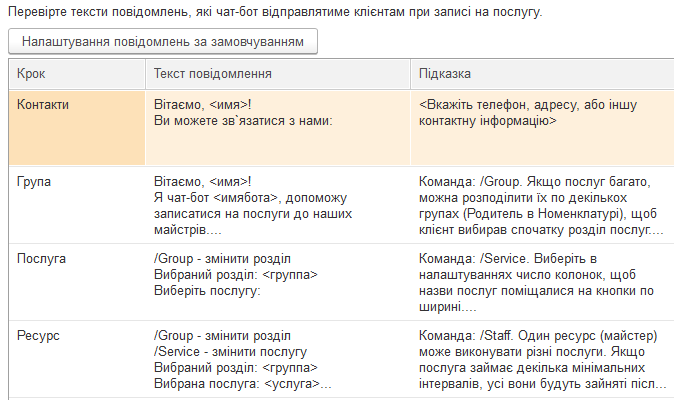
Для шаблона SMS додавання друкованих форм і файлів буде недоступно.
Щоб заповнити лист або повідомлення за шаблоном, необхідно натиснути на кнопку Заповнити за шаблоном у форміПодія — Листи або SMS.
Створення листа за шаблоном також доступно зі списку документів, довідників або карток об'єктів, які підключені до шаблонів.
