

3.1.1. Прайс-листи компанії
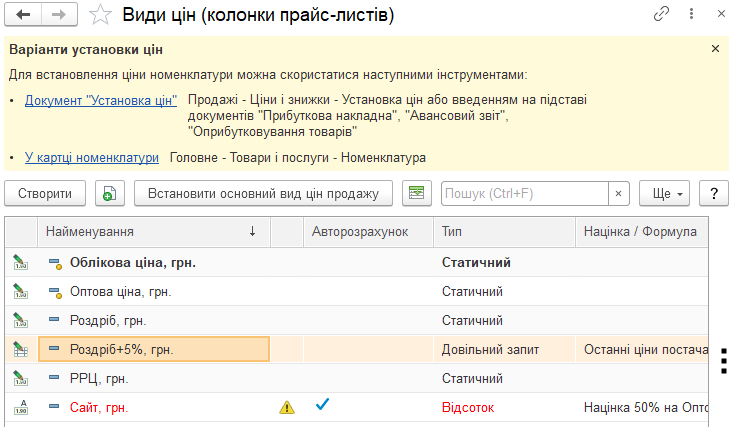
У програмі є можливість продажу товару за різними цінами залежно від тих або інших умов. Для кожної ціни можна сформувати прайс-лист.
Для формування, перегляду і налаштування прайс-листів слід скористатися обробкою Прайс-листи, яка знаходиться в групі Ціни й знижки.
В правій частині обробки в панелі налаштувань потрібно вибрати вид прайс-листа, а саме: полотно, два стовпчики або діафільм (слайди).
Також на цій панелі задаються групування прайс-листа.
Можливі три варіанти ієрархії прайс-листа:
- ієрархія категорій номенклатури;
- ієрархія цінових груп;
- ієрархія груп номенклатури.
В групі Ціна можна задати період цін на який буде сформований прайс-лист. Якщо період не заповнений, то прайс-лист буде сформований за актуальними цінами.
В групі Стовпчики задається Склад реквізитів виведених у прайс-лист при його формуванні. Це може бути, наприклад, картинка, для якої тут же задаються параметри на закладці Картинка. Слід зазначити, що для кожного з трьох видів прайс-листів склад реквізитів, що задаються, різний.
В групі Фільтри (*) в табличну частину додаються або категорії номенклатури, або цінові групи, або групи номенклатури — залежно від того, який варіант ієрархії був вибраний в групуванні. Тут же за допомогою прапорців можна задати умови, при яких у прайс-листі буде виводитися тільки номенклатура, яка є в наявності, та/або номенклатура без цін.
В групі Оформлення можна налаштувати кольорове відображення цін:
- максимальна ціна;
- мінімальні ціна;
- умовна ціна.
Тобто, якщо включити Максимальна ціна, то з представлених колонок прайс-листа буде відмічена кольором максимальна ціна.
В групі Інше знаходиться звіт Виключена номенклатура, в якому відображається номенклатура, у якої включена опція Не використовується в прайс-листах.
За гіперпосиланням Про прайс-лист вказується інформація, яку також можна вивести в прайс-лист і яка не була використана в налаштуваннях на інших закладках.
Наприклад, за допомогою встановлення прапорців у прайс-листі можна:
- виводити контактну інформацію організації;
- виводити дату формування прайс-листа;
- сортування номенклатури.
Також можна вибрати як відкривати прайс-лист: Відкривати як обробку або Відкривати як список. Вибраний варіант буде вважатися робочою (стартовою) формою прайс-листів організації.
Також можна налаштувати, щоб прайс-лист був спільним або належав конкретному користувачеві (індивідуальним), за допомогою кнопок Індивідуальний та Спільний. За замовчуванням всі прайс-листи в програмі конвертуються як спільні і відображаються всім користувачам.
Від типу прайс-листа залежить, чи будуть зберігатися відповідні налаштування автоматично:
- для індивідуальних – налаштування зберігаються автоматично при закритті або зміні поточного аркуша;
- для спільних – налаштування записують тільки за командоюЗапам'ятати налаштування.
У створеному прайс-листі на закладці Головне відображаються всі вибрані параметри, які можна редагувати лише у формі обробки Прайс-листи.
Після завершення всіх налаштувань прайс-лист записується, після чого його можна сформувати.
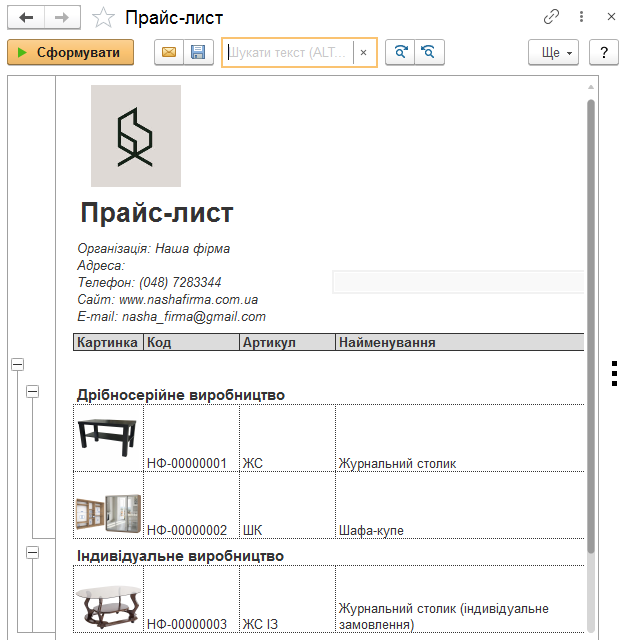
Прайс-лист виду Полотно формується у вигляді суцільної таблиці.
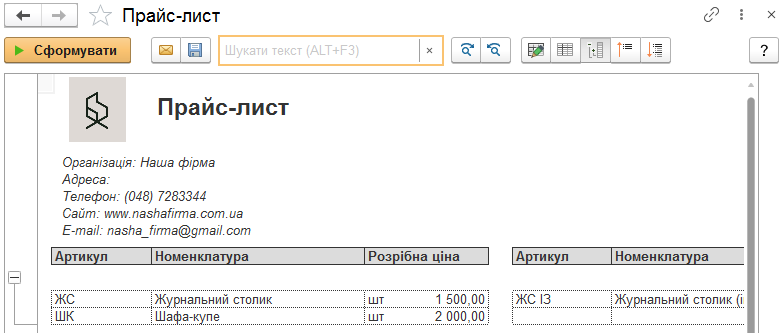
Прайс-лист виду Два стовпчики формується у вигляді таблиці у два стовпчики. Картинки в даний вид прайс-листа не виводяться.
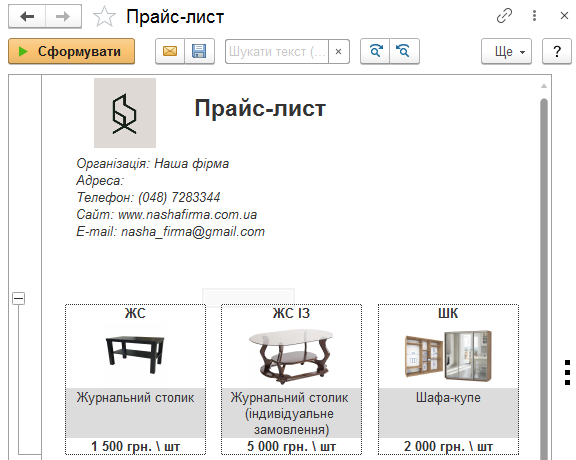
У прайс-лист виду Діафільм виводяться картки із зображенням номенклатури та заданими в налаштуваннях прайс-листа реквізитами.
Прайс-листи можна зберігати у вигляді файлів на комп'ютер або відправляти безпосередньо із програми.
