

3.1.4.2. Автоматичні знижки і націнки
Автоматичні знижки можуть надаватися відсотком або сумою на весь документ або тільки на певний рядок.
Для зберігання і редагування видів автоматичних знижок використовується робоче місце Знижки і націнки, яке можна викликати з розділу Продажі за гіперпосиланням Знижки.
Для додавання нового виду автоматичних знижок потрібно перейти на закладку Автоматичні знижки.
Для додавання нового виду знижок необхідно натиснути на кнопку Створити. Буде відкритий діалог для редагування реквізитів нового виду автоматичних знижок. Аналогічний діалог відкривається подвійним натисканні кнопки мишки на існуючому виді знижки або націнки.
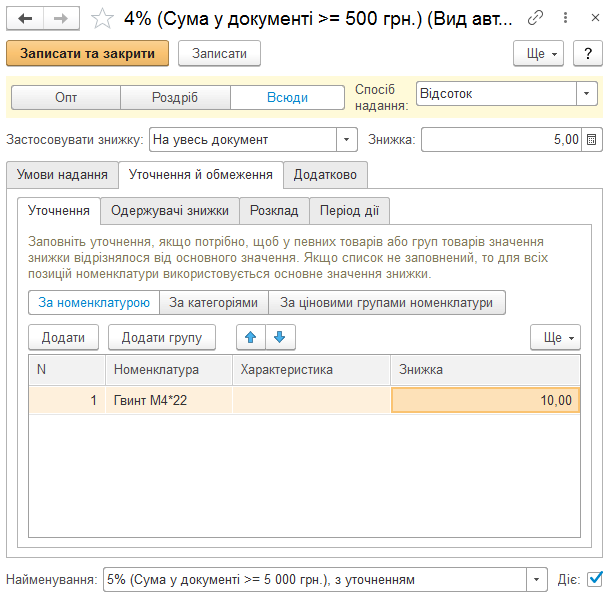
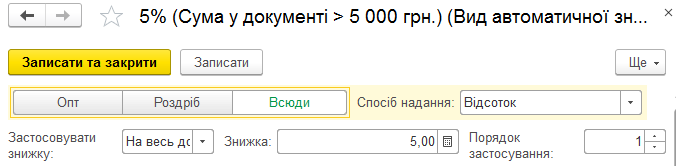
Перемикач призначення знижки дозволяє вказати, у яких документах буде діяти знижка. Коли перемикач встановлений у положення Опт, знижка діє в документах Акт виконаних робіт,Рахунок на оплату,Замовлення покупця, Замовлення-наряд,Видаткова накладна,Звіт про переробку; коли перемикач установлений у положення Роздріб — у документах Чек ККМ і Чек ККМ на повернення.
Коли перемикач встановлений у положенняВсюди, знижка діє у всіх перерахованих вище документах. У полі Спосіб надання вказується варіант надання знижки:Відсоток, Сума абоВид цін. Якщо вказати Сума, то з'явиться поле вибору валюти. Якщо вказати Вид цін, то з'явиться поле вибору Вид цін. У полі Застосовувати знижку потрібно вказати, на що поширюється знижка: на весь документ або тільки на той рядок, де виконалися умови.
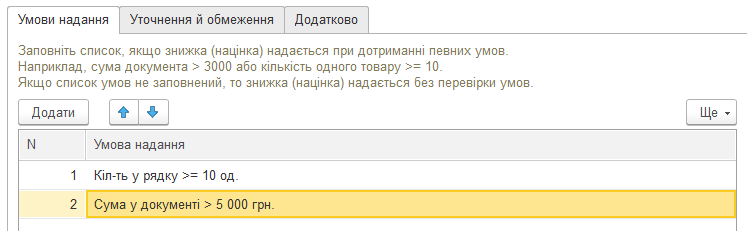
У полі Знижка потрібно вказати розмір знижки у відсотках або в сумовому вираженні, залежно від способу надання. Якщо заповнити тільки зазначені вище реквізити, то знижка буде надаватися в документах продажу завжди, без будь-яких перевірок. Коли потрібно надавати автоматичну знижку при настанні певних умов, треба заповнити список умов на закладці Умови надання.
Умови надання зберігаються в окремому довіднику.
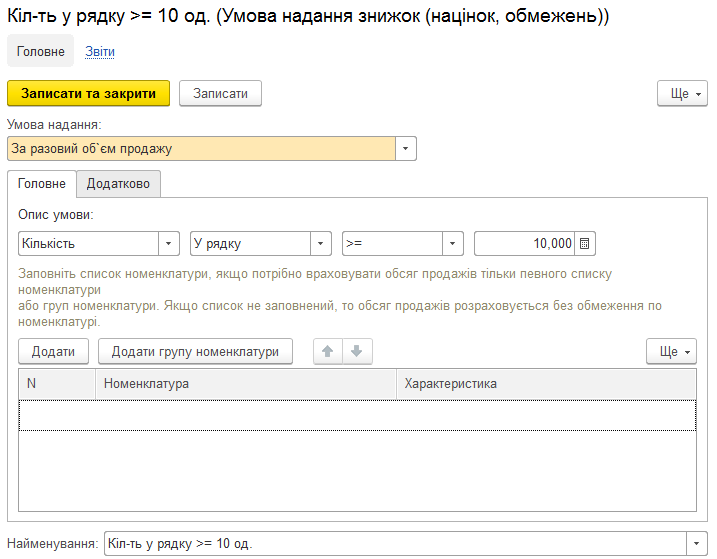
Умови надання можуть враховувати суму або кількість продажу в одному документі; у всьому документі або в одному його рядку.
Також умови надання можуть враховувати наявність певного комплекту товарів у всьому документі.
Наприклад, завдяки умовам можна надавати знижку в наступних випадках:
- покупець в одному документі набрав різних товарів більш ніж на 5 000 гривень;
- покупець в одному документі набрав одного товару більш ніж 10 одиниць;
- покупець виконав відразу кілька умов.
Для кожного виду автоматичних знижок можна призначити свій список умов, при виконанні яких вона надається. У довіднику Умови надання знижок зберігається повний список умов, які можна використовувати для налаштування видів автоматичних знижок (націнок).
Коли розмір знижки відрізняються для різних позицій номенклатури, необхідно відкрити закладку Уточнення й обмеження.
На цій закладці можна заповнити список номенклатури і розміри знижок для кожної позиції. Замість позиції номенклатури можна вказати групу номенклатури. Тоді зазначений розмір знижки буде діяти для всіх позицій із цієї групи (з урахуванням ієрархії).
Аналогічно можна задавати обмеження для позицій номенклатури, що відносяться до певної цінової групи (перемикач За ціновими групами номенклатури) або до категорії номенклатури (перемикач За категоріями).
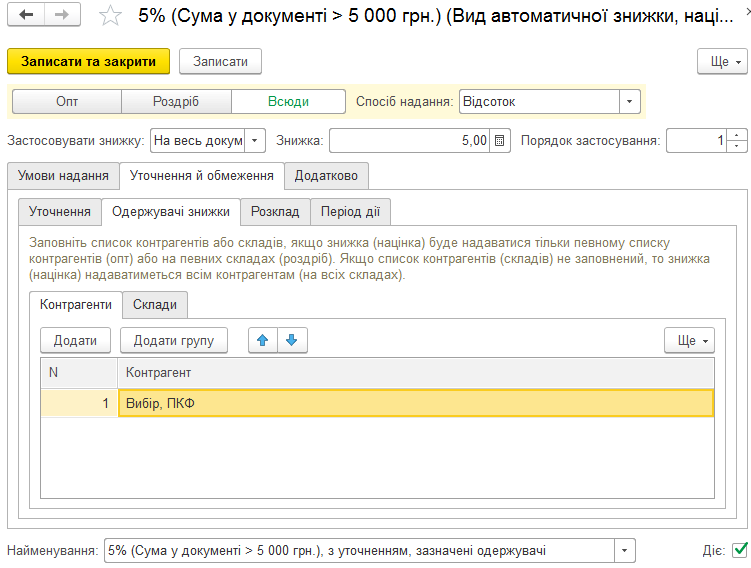
Коли потрібно, щоб автоматична знижка в оптовій торгівлі надавалася тільки певному списку контрагентів або групі контрагентів, використовується закладка Одержувачі знижки.
На цій закладці можна заповнити список контрагентів, для яких буде діяти автоматична знижка. Можна вибрати елемент або групу довідника. Якщо вибрана група довідника Контрагенти, то знижка буде надаватися всім контрагентам із зазначеної групи (з урахуванням ієрархії).
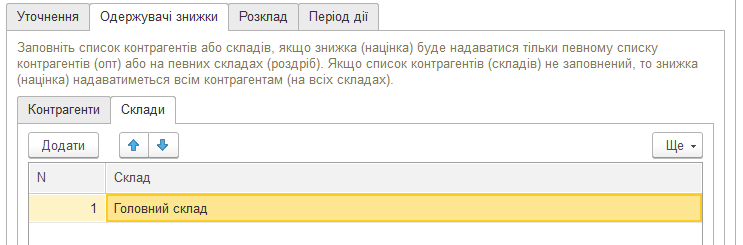
Коли потрібно, щоб автоматична знижка в роздрібній торгівлі надавалася тільки на певних складах (у певних магазинах), необхідно перейти на закладку Одержувачі знижки — Склади і заповнити список складів, для яких буде діяти автоматична знижка.
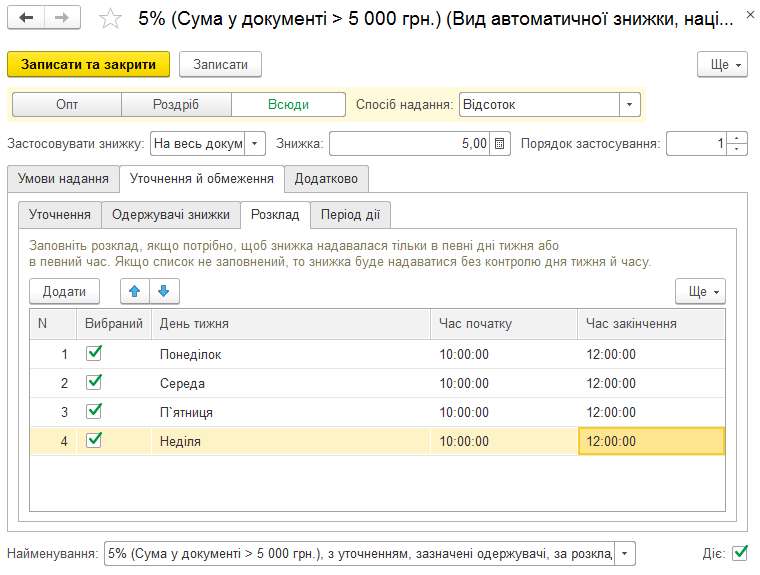
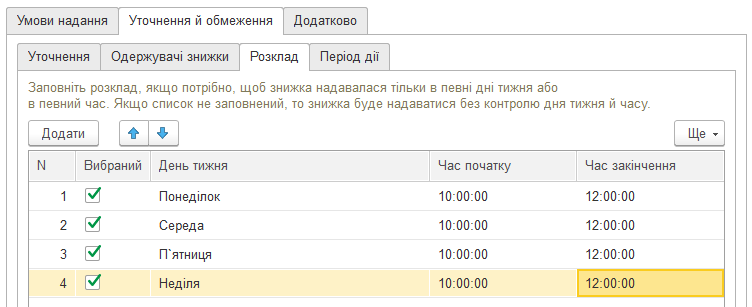
Коли потрібно, щоб знижка діяла тільки в певні дні тижня або в певний час протягом дня, потрібно заповнити Розклад на однойменній закладці.
При розрахунках автоматичних знижок за розкладом аналізується дата документа. Якщо документ новий, то аналізується поточна дата.
Знижку можна відключити в будь-який момент, для цього досить у картці знижки зняти прапорець Діє.
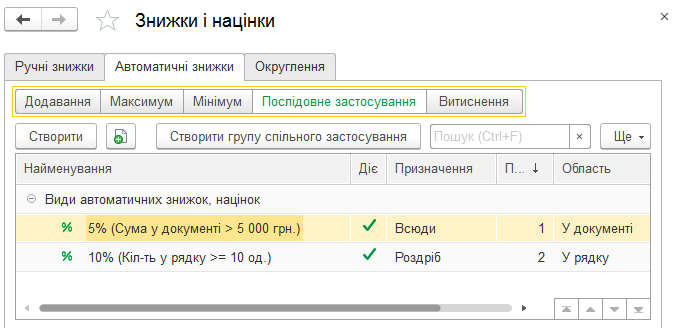
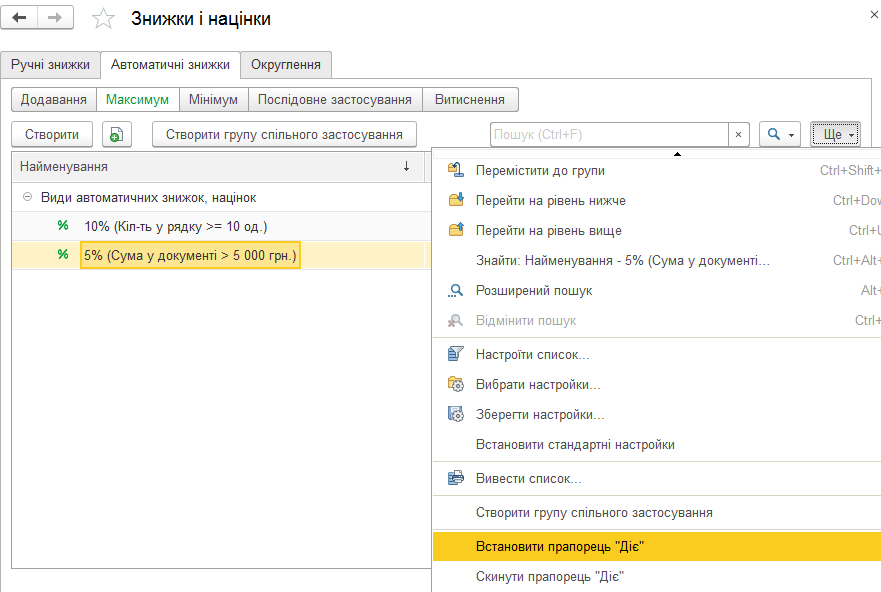
Прапорець Діє також можна встановити або зняти відразу для декількох видів автоматичних знижок. Для цього у списку видів автоматичних знижок (націнок) необхідно вибрати один або кілька видів і викликати контекстне меню натисканням правої кнопки мишки, в якому вибрати команду Встановити прапорець «Діє» або Скинути прапорець «Діє».
Якщо в компанії діють кілька видів автоматичних знижок, то має бути задане правило, за яким ці знижки застосовуються спільно. Загальне правило спільного застосування встановлюється у списку видів автоматичних знижок.
У програмі можна задати одне з наступних правил спільного застосування знижок:
- Додавання — знижки будуть додаватись;
- Максимум — буде встановлена максимальна знижка;
- Мінімум — буде встановлена мінімальна знижка;
- Послідовне застосування — знижки будуть застосовуватися послідовно в порядку, який задається реквізитом Порядок;
- Витиснення — буде застосовуватися знижка з максимальним пріоритетом. Якщо порядок знижок такий же, як у попередньому випадку, то буде застосована знижка із пріоритетом 1 — тобто та, яка має найвищий пріоритет.
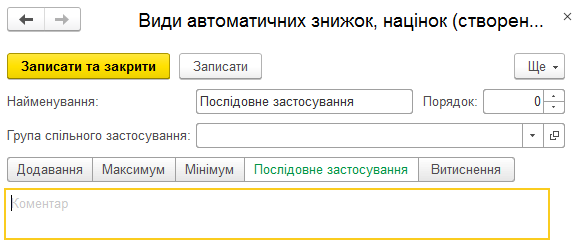
Порядок можна задати в картці виду автоматичної знижки (націнки).

Коли для окремих видів автоматичних знижок потрібно визначити своє правило спільного застосування, необхідно створити групу спільного застосування й вибрати в ній потрібне правило.
Після створення групи потрібні види знижок перетягуються в нову групу за допомогою мишки.
Групи автоматичних знижок можуть бути вкладеними. Кількість рівнів ієрархії не обмежена. Завдяки такій структурі можна створювати гнучкі системи знижок, швидко включати та відключати знижки, які застосовуються в організації, змінювати їх пріоритет.

