

3.1.5. Дисконтні картки
Для зберігання та редагування списку дисконтних карток призначений довідник Дисконтні картки. У програмі можна працювати з дисконтними картками різних видів (наприклад, зі штриховими й магнітними, знеособленими та іменними). Налаштування видів дисконтних карток виконуються в довідникуВиди дисконтних карток.
Зазначені довідники можна викликати з розділу Продажі за гіперпосиланням Дисконтні картки. Буде відкрито робоче місце із двома закладками: Дисконтні картки й Види дисконтних карток. На закладці Дисконтні картки знаходиться список дисконтних карток, що зареєстровані в інформаційній базі.
Праворуч від списку знаходиться додаткова інформація з вибраної дисконтної картки. За гіперпосиланням Продажі за дисконтною карткою можна відкрити звіт для аналізу продажів вибраної дисконтної картки.
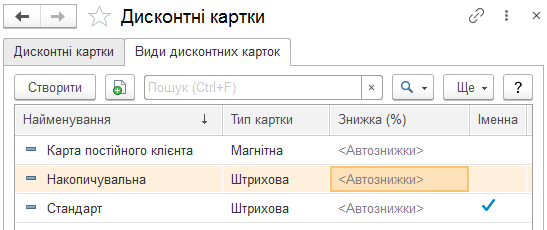
На закладці Види дисконтних карток знаходиться список видів дисконтних карток.
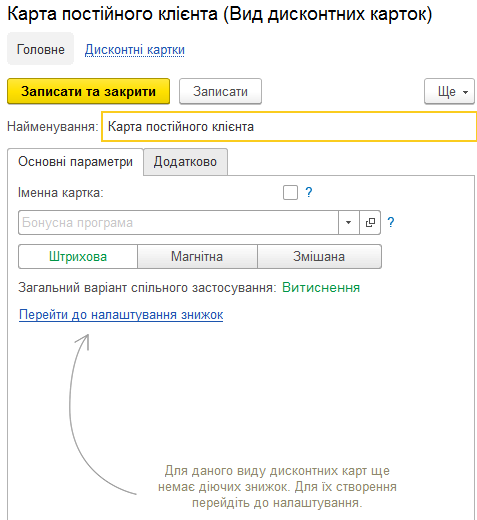
Рекомендується починати із заповнення інформації про види дисконтних карток. Вид дисконтної картки можна створити, натиснувши кнопку Створити на закладціВиди дисконтних карток. Буде відкритий діалог для редагування реквізитів нового виду дисконтних карток.
Заповнюється найменування, яке буде бачити користувач при введенні інформації про нову дисконтну картку. Прапорець Іменна картка встановлюється, якщо для дисконтних карток цього виду потрібно вказувати власника. Як власника можна вибрати елемент довідника Контрагенти.
Перемикач типу картки в положення Штрихова встановлюється, якщо на дисконтній картці буде тільки штрихкод. Якщо буде магнітна смуга, то необхідно встановити перемикач у положення Магнітна; якщо й штрихкод, і магнітна смуга, то він встановлюється в положення Змішана.
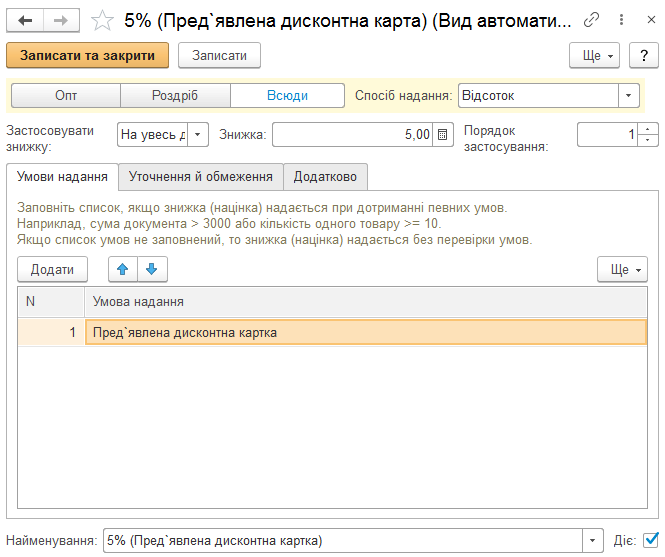
Для налаштування знижок за дисконтною карткою необхідно перейти за гіперпосиланням Перейти до налаштування знижок. Знижки за дисконтними картками реалізовані з використанням механізму автоматичних знижок, в результаті переходу буде відкрито вікно Знижки і націнки.
Необхідно створити новий Вид автоматичної знижки і зв'язати його з Види дисконтних карток. Заповнення Виду автоматичної знижки детально описано в розділі 3.1.4.
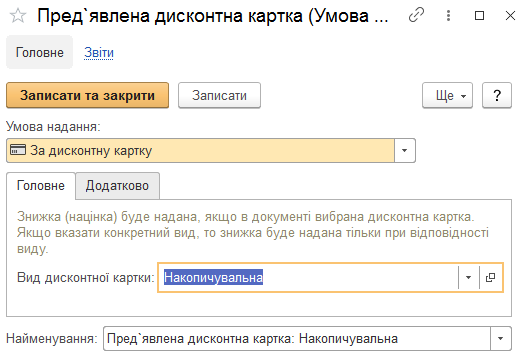
Для спрацьовування знижки при скануванні дисконтної картки в умовах надання знижки необхідно вказати За дисконтну картку.
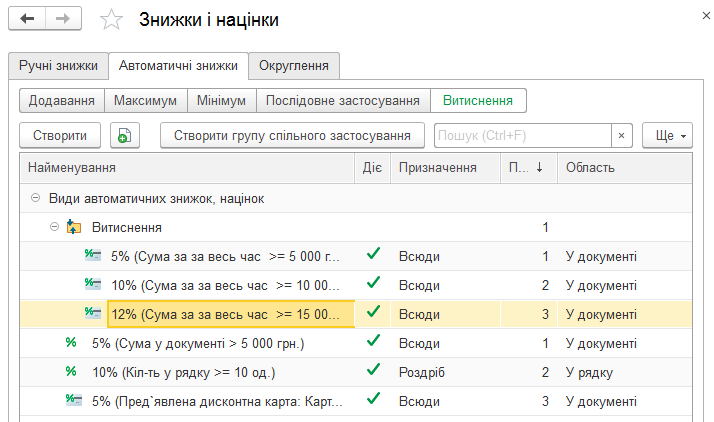
Накопичувальні знижки за дисконтною карткою є сукупністю умов надання автоматичних знижок. Для надання накопичувальної знижки потрібно буде створити декілька видів автоматичних знижок.
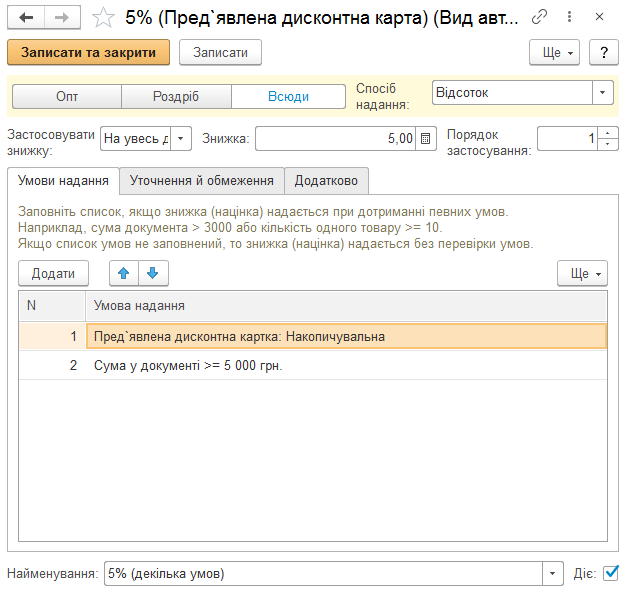
Оскільки знижка надається тільки за карткою і за певний об'єм продажів, у вигляді автоматичної знижки будуть присутні дві умови: За дисконтну картку і За накопичений обсяг продажів за дисконтною карткою.
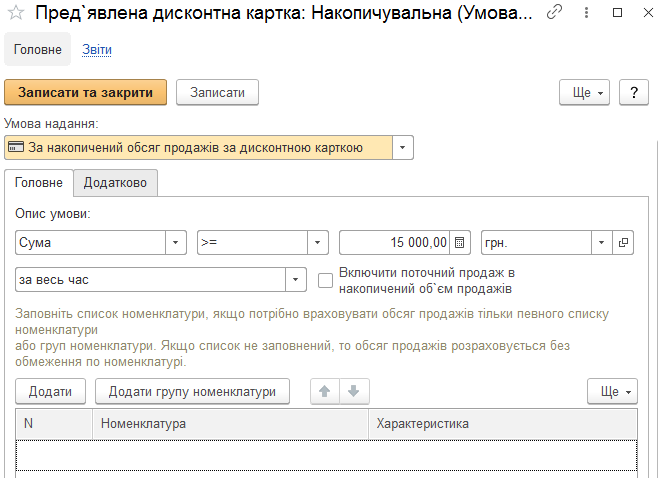
Для умови За накопичений обсяг продажів за дисконтною карткою треба заповнити опис умови — суму і період, за який треба аналізувати суму продажу. Доступні такі види періодів: за весь час, за поточний період, за минулий період і за останній період. Доступні періоди: місяць, квартал і рік. Якщо для надання знижки за карткою вимагається враховувати продажі тільки певних позицій товарів, необхідно заповнити таблицю списком номенклатури або груп номенклатури.
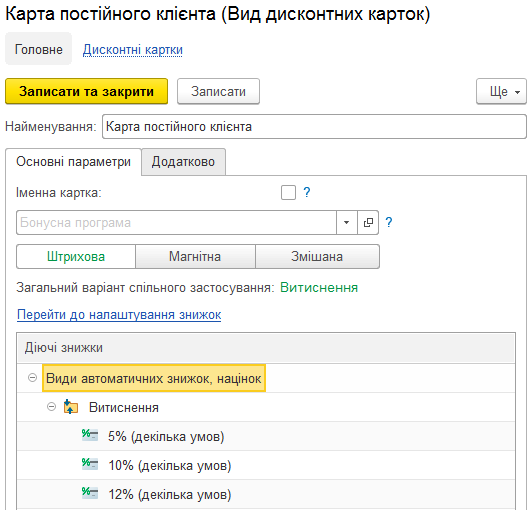
В результаті налаштування в картці виду дисконтної картки відобразяться усі знижки, які діють для цього виду.
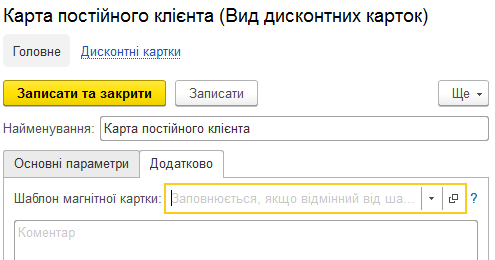
Якщо використовуються магнітні картки, то потрібно налаштувати шаблони магнітних карток. Шаблони магнітних карток дозволяють виділити код картки з тієї інформації, яка записана на магнітній доріжці.
Для цього необхідно перейти на закладку Додатково і вибрати значення в полі Шаблон магнітної картки.
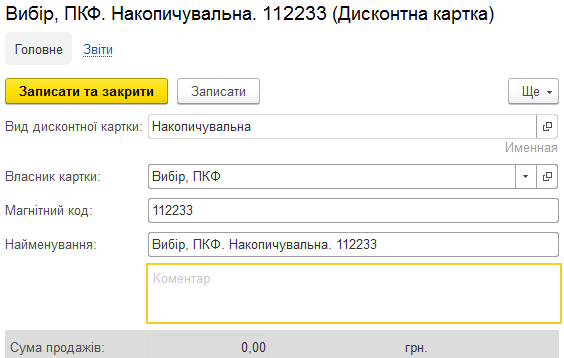
Шаблони магнітних карток зберігаються в окремому довіднику. Потрібно додати в цей довідник новий елемент або вибрати шаблон, який був доданий раніше.

Після налаштування виду дисконтної картки можна починати реєструвати дисконтні картки.
