

Налаштування обліку
Налаштування містить налаштування обліку у розрізі підрозділів:
- Компанія;
- CRM;
- Продажі;
- Закупівлі;
- Роботи;
- Виробництво;
- Гроші;
- Зарплата.
Розділ налаштувань «Компанія»
У розділі налаштувань Компанія містяться налаштування обліку:
- організацій;
- підрозділів;
- напрямків діяльності;
- регламентованої звітності;
- касового методу обліку доходів і витрат;
- бюджету компанії;
- майна компанії;
- інші налаштування.

Організації
У програмному продукті передбачена можливість ведення обліку як однієї організації, наприклад, для підприємця без утворення юридичної особи, так і двох або більше. Тому якщо планується вести облік відразу декількох організацій, то має бути встановлений прапорецьДекілька організацій. Якщо планується вести зведений облік компанії, то слід встановити прапорець Облік по компанії в цілому.
У такому випадку є дві схеми обліку:
- незалежна: облік ведеться відокремлено за кожною організацією та первинні документи оформлюються окремо для кожної організації (використовуються спільні довідники, тобто об’єкти аналітики, а також спільна інформаційна база, тобто інформація зберігається в одному місці);
- у компанії: облік ведеться агреговано, у компанії в цілому, яку потрібно вказати в полі вибору, первинні документи оформлюються окремо для кожної організації (використовуються спільні довідники та інформаційна база, організація обліку у компанії, якщо всі організації є єдиним цілим).
Перейти до картки організації або довідника Організації можна за гіперпосиланням Організації. Довідник призначений для опису формальної структури підприємства, яка може складатися з декількох господарюючих суб'єктів, що фактично належать одному власнику або групі власників, що діють узгоджено з метою отримання прибутку.
Організаціями можуть бути:
- юридичні особи;
- фізичні особи (підприємці).
У довіднику зберігається статистична інформація, що ідентифікує організації, а також додаткові відомості, необхідні для ведення обліку з них у єдиній інформаційній базі. У реквізитах довідника зберігаються статистичні дані, що характеризують організацію з точки зору управлінського обліку підприємства, а також дані з оподатковування організації.
Довідник Організації дозволяє вести необмежений список організацій.

Введення інформації про організацію здійснюється в діалоговому вікні, що з'являється після натискання кнопки Створити або подвійного натискання кнопки мишки на найменуванні організації.
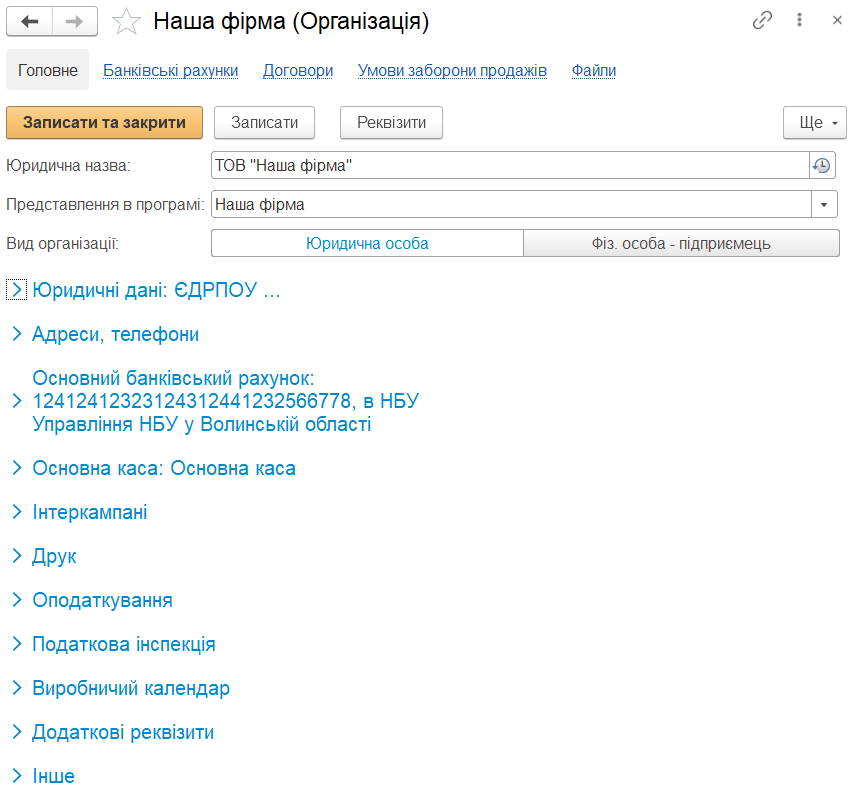
В полі Юридична назва вводиться повне найменування організації із зазначенням організаційно-правової форми. Поле Представлення в програмі заповнюється автоматично назвою, що формуються на підставі юридичної назви. За допомогою перемикача визначається, є організація юридичною особою або фізичною особою — підприємцем. Вибір типу організації надалі визначає склад тих реквізитів, які необхідно для неї заповнити.

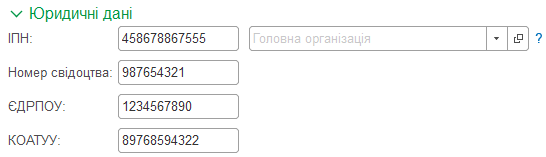
У групі Юридичні дані розташовані реквізити, призначені для введення ідентифікаційних і класифікаційних кодів організації.
Реквізит Головна організація використовується для формування друкованих форм. Якщо в документі головна організація одночасно вказана для підрозділу і для організації, то під час друку пріоритетними будуть дані з картки організації.

У групі Адреси, телефони містяться поля для введення юридичної та фактичної адреси, а також довільної контактної інформації.

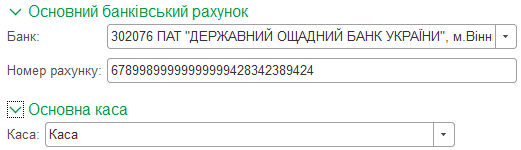
Група Основний банківський рахунок. Тут вказується банківський рахунок, який буде використовуватися для поточної організації за замовчуванням.
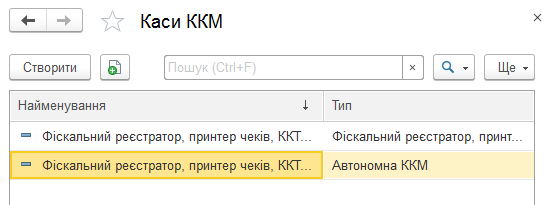
У групі Основна каса вказується каса, яка буде використовуватися для поточної організації за замовчуванням.
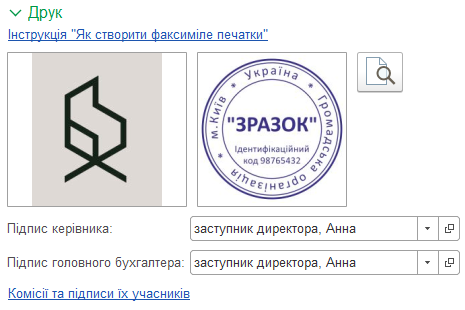
У групі Друк завантажуються факсиміле підпису і печатки для їх використання в друкованих формах документів, а також зображення, яке буде використовуватися як логотип організації. Також логотип можна використовувати в друкованій формі прайс-листа компанії.
Для організації можна визначити перелік відповідальних осіб для автоматичної підстановки в друковані форми документів. Для цієї мети слід заповнити поля Підпис керівника, Підпис головного бухгалтера і вказати склад комісії. Інформація про відповідальних осіб та їхні підписи зберігаються у довіднику Підписи.

У групі Оподатковування вказується система оподатковування, що застосовується для організації – загальна або спрощена та ставка ПДВ. За замовчуванням встановлюється Загальна. Якщо планується здавати звітність цієї організації в прикладному рішенні, то слід в реквізиті Здавати звітність натиснути Здавати. Також є можливість зберігання історії оподатковування.
Для виду організації Фіз. особа – підприємець з'являється додатковий реквізит Є співробітники, тому що розрахунок податків і внесків у програмі передбачений лише для приватних підприємців.
Якщо організація зареєстрована в податковій інспекції, то її можна вказати в групі Податкова інспекція.

Виробничий календар входить у поставку програми та оновлюється відповідно до затвердженого календаря та перенесення святкових днів в Україні. За потреби можна ввести кілька виробничих календарів. Рекомендується ввести виробничий календар на початку року на підставі загальнодержавного на весь рік відразу. Це допоможе уникнути помилок у розрахунках протягом року.
На підставі виробничого календаря проводяться всі розрахунки в програмі й складаються графіки роботи підрозділів, а також графіки роботи співробітників.
В групі Інше заповнюють організації, які використовують сервіс “FREDOЗвіт” для здачі електронної звітності. Потрібно вказати дату, починаючи з якої буде використовуватися сервіс “FREDO Звіт” для формування регламентної звітності поточної організації. Якщо сервіс не буде використовуватися, то потрібно залишити поле порожнім.

Банківські рахунки
Інформація про банківські рахунки організацій вводиться у довідникБанківські рахунки, підпорядкований довіднику Організації і доступний за гіперпосиланням з його панелі навігації.
Після переходу за гіперпосиланням відкривається вікно зі списком доступних банківських рахунків, до якого за допомогою кнопки Створити можна додати інформацію про новий банківській рахунок.
В картці банківського рахунку вказується його номер, вид (розрахунковий (поточний), позиковий, депозитний чи інший) і валюта. Вид рахунку вибирається відповідно до вимог складання довідок про розрахункові рахунки.
Реквізити закладки Банк заповнюються за допомогою довідника Банки. Новий банк можна додати під час заповнення даних рахунку.
Якщо встановити прапорець Платежі проводяться через кореспондентський рахунок, відкритий в іншому банку (банку для розрахунків) стає доступною група реквізитів, де можна ввести інформацію про кореспондентський банк.
На закладці Налаштування друку можна налаштувати параметри друку платіжних доручень.
На закладці Додатково зазначаються дата відкриття/закриття розрахункового рахунку, номер і дата дозволу НБУ на відкриття валютного рахунку.
Рахунки обліку доступні для редагування з панелі навігації за гіперпосиланням Рахунки обліку.
Підрозділи
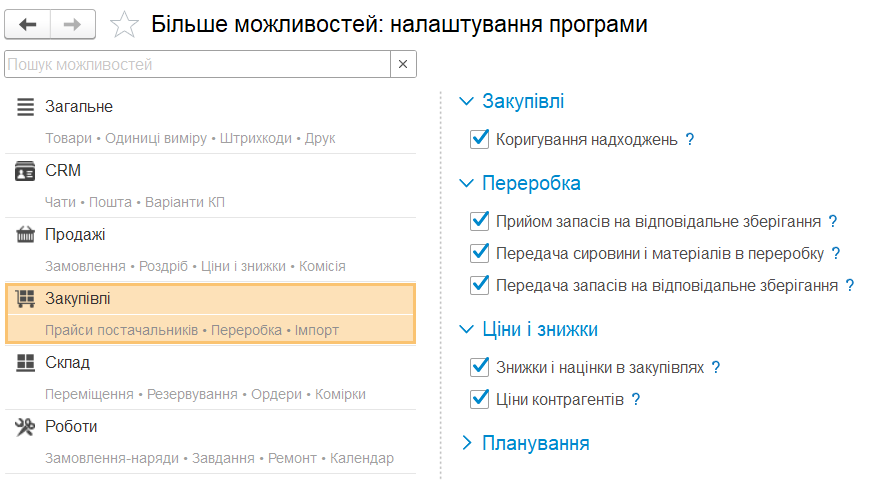
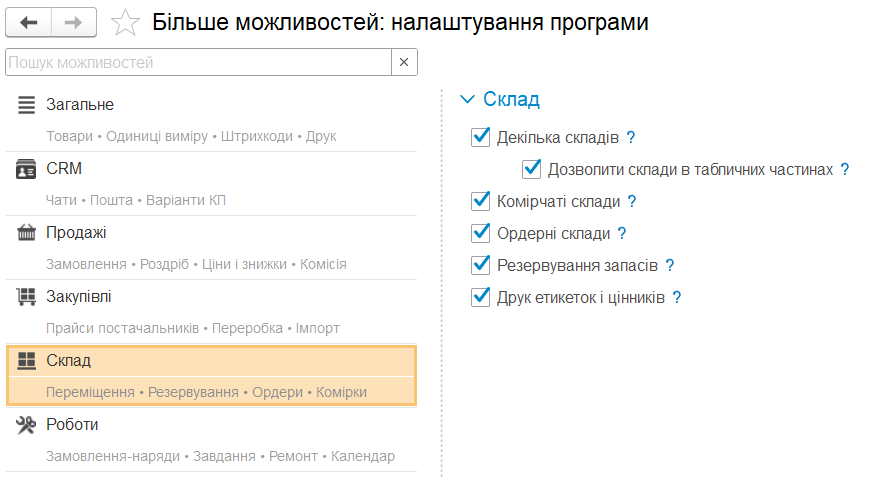
Якщо необхідно вести облік за декількома підрозділами, то потрібно включити опцію Декілька підрозділів встановивши прапорець в налаштуваннях підрозділу Компанія розділу Налаштування. Увімкнення цієї опції також дозволяє вказувати підрозділ при заповненні документів. Список підрозділів знаходиться у довіднику Підрозділи в розділі Компанія. Для кожної організації ці дані вводяться окремо.
На закладці Головне для кожної організаційно-структурної одиниці вказуються її найменування і тип підрозділу.
В групі Друк можна вказати параметри для формування друкованих форм (рахунки-фактури, універсального документа для передачі та інших).
В групі Адреси, телефони можна вказати фактичну адресу підрозділу і телефон.
З форми організаційно-структурної одиниці за гіперпосиланням Перегляд і редагування параметрів автопереміщення запасів викликається додаткове вікно для введення і налаштування параметрів переміщення запасів для підстановки в документи обліку запасів за замовчуванням.
Напрямки діяльності
Якщо в прикладному рішенні планується ведення обліку за декількома напрямками діяльності, слід в налаштуваннях підрозділу Компанія розділу Налаштування встановити прапорець Декілька напрямків діяльності. Інформація про напрямки діяльності компанії зберігається в довідникуНапрямки діяльності в розділі Компанія – Всі довідники.

Елементи довідника використовуються як аналітики обліку доходів і витрат, фінансового результату.
Для направлення діяльності необхідно вказати рахунки обліку, на яких будуть відображатися виручка і собівартість продажів, а також рахунок прибутків (збитків).
План рахунків
При введенні напрямків діяльності для зазначення рахунків обліку доходів і витрат використовується План рахунків.
План рахунків доступний з розділу Компанія за гіперпосиланням План рахунків панелі навігації. Гіперпосилання знаходиться в групі Компанія.

Співробітники
Інформація про працівників організації зберігається в довіднику Співробітники, перехід до якого виконується з розділу Компанія.

В картці співробітника зазначаються відомості, пов'язані з фізичною особою співробітника: паспортні дані, адреса за пропискою, громадянство. Ці дані — наскрізні для довідників Співробітники та Фізичні особи.
Також в довіднику містяться дані про співробітника як платника податків (ІПН), страховий номер співробітника в пенсійному фонді і рахунки обліку розрахунків із заробітної плати (для прийнятих на роботу співробітників).

Група Робота відображає інформацію про тип зайнятості співробітника (основне місце роботи чи сумісництво) і дані про прийом співробітника на роботу: дата, посада та ін. Звідси ж можна створити документ звільнення за гіперпосиланням Звільнити.
Значення поля Посада є елементом довідника Посади. В цьому довіднику зберігається список назв посад, які можуть займати співробітники компанії.

Список всіх фізичних осіб (як тих, що є співробітниками компанії, та тих які не є), зберігається в довіднику Фізичні особи. Кожному співробітнику відповідає певна фізична особа.
Для того щоб зареєструвати фізичну особу як співробітника організації, слід сформувати документ Прийом на роботу. Доступ до цього документа можна отримати, скориставшись гіперпосиланням Відомості про співробітників панелі навігації картки співробітника.
Фізичні особи
Довідник Фізичні особи призначений для зберігання таких відомостей про співробітників і контрагентів, які не пов'язані з виконанням ними трудових обов'язків, наприклад: прізвища, імена, дати народження тощо. Доступ до довідника можна отримати за допомогою панелі навігації у розділі Зарплата.
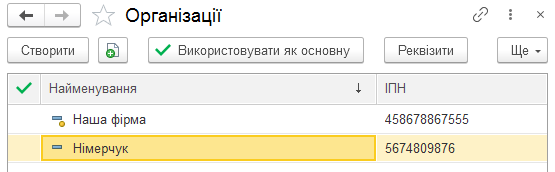
Елементи довідника можна об'єднувати в довільні групи і підгрупи; кількість рівнів вкладеності не обмежена. Передбачена можливість розділення фізичних осіб за додатковими ознаками.
Для кожної фізичної особи за допомогою окремої форми вводиться інформація про документи, які засвідчують особу.
Прізвище, ім'я та по-батькові фізичної особи також можна ввести за допомогою окремої форми.
Якщо для фізичної особи визначені додаткові реквізити та/або додаткові відомості, то у формі з'являється однойменне поле, а за допомогою кнопки Ще у формі доступний виклик списку додаткових відомостей. Під час заповнення картки фізичної особи можна крім загальних даних вказати також значення цих реквізитів та відомостей.
Склад додаткових реквізитів, додаткових відомостей та їх можливі значення визначаються за допомогою довідників Додаткові реквізити та Додаткові відомості, перейти до яких можна в загальних налаштуваннях розділу Налаштування.
Регламентована звітність
Якщо в прикладному рішенні планується формувати та здавати регламентовану звітність, то необхідно встановити прапор Регламентована звітність (тільки для ФОП). Ця можливість призначена для фізичних осіб-підприємців (ФОП), які використовують спрощену систему оподаткування (ССО) або єдиний податок (ЄП) з найманими працівниками, або без них.
Касовий метод обліку доходів і витрат
Основний метод обліку доходів і витрат в програмі – метод нарахування (за відвантаженнями). Якщо в програмі планується додатково до методу нарахування вести облік доходів і витрат касовим методом (за оплатою), то має бути встановлений прапорець Касовий метод обліку доходів і витрат. Облік доходів і витрат за касовим методом ведеться в розрізі напрямків діяльності, напрямків списання та джерел надходження грошових коштів.
Бюджетування
Якщо в програмі планується складати фінансовий план компанії та контролювати його виконання, слід встановити прапорець Бюджетування.
Майно
Якщо в програмі планується вести облік майна компанії – основних засобів і нематеріальних активів, а також розраховувати щомісячну амортизацію, слід встановити прапорець Майно.
Інше
Також у даному розділі виконуються додаткові налаштування з ведення обліку організації:
- за гіперпосиланням«Стан подій» доступний довідник «Стан подій і завдань», елементи якого використовуються для відображення стадії виконання документів Подія й Завдання на роботу;
- налаштування сервісу«Пактум.Контрагент» для автоматизованого заповнення карток контрагентів за даними державних реєстрів.
Розділ налаштувань «CRM»
У розділі налаштувань CRM можна підключити різні можливості для взаємодії з клієнтами, такі як чат-бот Telegram, підготовка комерційних пропозицій і контроль договорів контрагентів.
Якщо в програмі потрібна підготовка різних варіантів комерційних пропозицій для одного замовлення покупця, то слід встановити прапорець Декілька варіантів КП.
У програмі реалізоване Налаштування нумерації договорів. Довідник Налаштування нумерації договорів контрагентів призначений для зберігання налаштувань автоматичної нумерації договорів контрагентів.
Довідник дозволяє вести автоматичну нумерацію договорів контрагентів у трьох варіантах:
- У розрізі організації;
- Організації + Вид договору;
- Організації + Група договорів.
Нумерація може бути періодичною Впродовж року, або Неперіодична.
Якщо необхідно, щоб нумерація договору відбувалася за допомогою кнопки у формі договору, а не автоматично під час створення договору, слід встановити настройку Нумерувати у стан Вручну. Вказане значення впливає і на нумерацію договорів за замовчуванням при створенні нових контрагентів.
У випадку, коли для договору вказано більше, ніж один варіант, програма визначає поточну настройку відповідно до пріоритету (у порядку спадання):
Спочатку Організація + Група договорів, потім Організація + Вид договору, і в останню чергу за Організацією.
Нумерація договорів буде відбуватися за правилами, які задані у шаблоні Формат номеру.
При заповненні поточного номера слід враховувати, що наступний договір буде створений з номером Поточний номер + 1.
В програмі є механізм контролю відповідності договору операції, а також перевірка організації в договорі і виді договору при проведенні документу.
ПеремикачКонтроль договорів контрагентів приймає одне з наступних значень:
- не проводити – виводиться повідомлення про невідповідність договору, документ не проводиться.
- попереджати – виводиться повідомлення про невідповідність договору, документ проводиться.
- не контролювати – документ проводиться без попереджень.
В прикладному рішенні є можливість підключити Чат-бот Telegram для запису клієнтів на послуги організації.
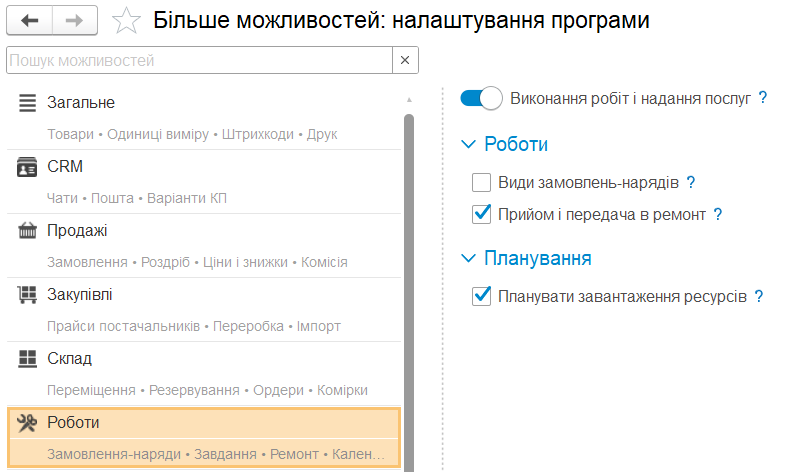
В прикладному рішенні є можливість планувати завантаження ресурсів, наприклад обладнання, інвентаря, окремих працівників та будь-якого іншого виробничого ресурсу, завантаження якого доцільно планувати. Для цього потрібно підключити робоче місце Журнал запису, де можна швидко дізнатися завантаженість фахівця чи обладнання, знайти вільне «вікно» і відразу записати клієнта на цей час. Список ресурсів доступний в розділі CRM – Планувальник.
У кожному розділі налаштувань прикладного рішення є можливість проголосувати за реалізацію можливостей в майбутніх версіях. Якщо потрібна можливість не включена в список, можна відправити побажання розробникам у довільній формі.
