

Использование отчета «Продажи по периодам»
В статье описан пример использования отчета «Продажи по периодам» в конфигурации «Управление производственным предприятием для Украины», редакция 1.3. Статья также актуальна для конфигураций«Управление торговым предприятием для Украины», редакция 1.2 и «Управление торговлей для Украины» редакция 2.3.
Отчет предназначен для анализа динамики продаж за указанный период с возможностью отбора по менеджерам, организациям, складам, номенклатурным группам и так далее. Его можно использовать в следующих целях:
- анализ спроса и оборачиваемости товаров;
- оценка зависимости продаж от предпочтений покупателей, сезонности;
- принятие решений по ассортиментной и ценовой политике;
- прогнозирование будущего спроса;
- планирование продаж и периодичности закупок;
- формирование заказов поставщикам, подрядчикам;
- получение оперативных данных по всем остаткам номенклатуры на складах;
- управление запасами (определение желаемого уровня запасов, перемещение между складами, принятие решений о проведении инвентаризаций и т.п.);
- проверка правильности и полноты заполнения пользователями информации о товарах, которая может быть отображена в отчете (реквизиты номенклатуры, цены и т.п.).
Основными возможностями отчета являются:
- формирование данных по объемам продаж с детализацией по различным видам периодов;
- формирование данных по складским запасам с детализацией по местам хранения.
Также отчет позволяет выводить дополнительную информацию, характеризующую анализируемые номенклатурные позиции.
Отчет «Продажи по периодам» формируется по данным управленческого учета. Он объединяет в себе информацию по продажам (с заданной периодичностью продаж) и по остаткам на складах.
Информация о количестве товаров выводится в отчете в единицах хранения номенклатуры.
Количество проданных товаров рассчитывается по движениям регистра накопления «Продажи», связанным с переходом права собственности на товар и реализацией услуг. Возврат товаров от покупателей вычитается из общего количества проданных товаров. Количество проданных товаров, переданных на комиссию, рассчитывается на основании отчета комиссионера о продажах.
На закладке «Настройки» устанавливаются параметры отчета. Установка даты (поле «Дата формирования») зависит от того, с какой периодичностью необходимо сформировать отчет. В поле «Периодичность продаж» указывается, с какой периодичностью требуется сформировать отчет. Дата формирования должна относиться к аналогичному периоду, следующему за последним периодом отчета. Например, если требуется сформировать отчет по дням с 10.10.2015 по 20.10.2015, то датой формирования следует установить 21.10.2015. Если требуется сформировать отчет по месяцам за октябрь-ноябрь 2015 года, то датой формирования может быть указана любая дата за декабрь 2015 года.
Для конфигурации «Управление производственным предприятием для Украины» если указать значение «По графику», то становятся видимыми поля «Рабочих дней» и «График».
В поле «Рабочих дней» указывается, сколько рабочих дней будет входить в каждый период отчета. В поле «График» указывается конкретный график, согласно которому будут определяться рабочие дни.
Для конфигураций «Управление торговым предприятием для Украины» и «Управление торговлей для Украины» если указать значение «По календарю», то становиться доступным поле «Рабочих дней».
Обратить внимание!
Выбранный график может не совпадать с реальным графиком работы предприятия. Например, специалист по продажам может создать график, соответствующий его работе по сменам.
Если поле «График» не заполнено, то количество рабочих дней в периоде рассчитывается в соответствии с регламентированным производственным календарем. В этом случае перед формированием отчета необходимо заполнить регламентированный производственный календарь.В поле «Периодов» следует выбрать количество периодов, по которым требуется сформировать отчет.
При установке флага «Выводить процент» рассчитывается показатель, который характеризует ликвидность товарных запасов. Он показывает, какой процент составляет текущий остаток на складах по сравнению с объемом продаж за каждый период. Этот показатель может использоваться, например, для анализа затоваренности: номенклатура, у которой значение показателя больше нормативного значения, принятого пользователем, является низколиквидной.
ВАЖНО!
Процент рассчитывается при условии, что заполнено табличное поле «Остатки», в котором есть склады с установленным флагом в колонке «Включать в итог». Иначе (как и в случае, если товаров нет в остатках на складах) в отчете будет стоять значение процента «–1000».
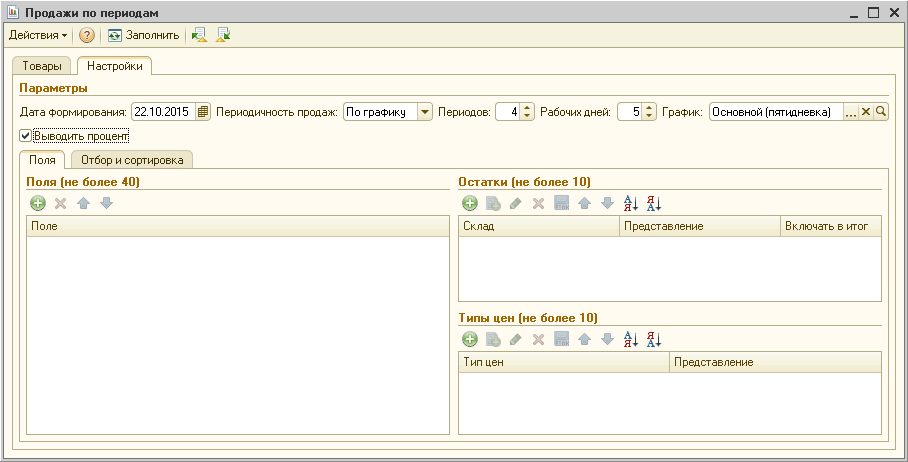
Рисунок 1 – отчет «Продажи по периодам» закладка «Настройка»
На закладке «Поля» в табличном поле «Поля» можно указать реквизиты номенклатуры, которые необходимо отобразить в отчете. Например, если указать реквизит «Места хранения», в отчете выводится информация о местах хранения, которую можно использовать для быстрого поиска товаров.
В табличном поле «Остатки» можно указать склады, по которым в отчете будут выводиться остатки. Если это поле не заполнено, то данные по остаткам на складах в отчет не выводятся. В колонке «Представление» указывается название, под которым графа с остатками по складу будет выводиться в отчет.
ВАЖНО!
Остатки по складам выводятся на дату формирования отчета.
В табличном поле «Типы цен» можно указать типы цен. В этом случае в отчете будут выводиться цены указанных типов. В колонке «Представление» указывается название, под которым графа с ценами будет выводиться в отчет (Рис. 2).
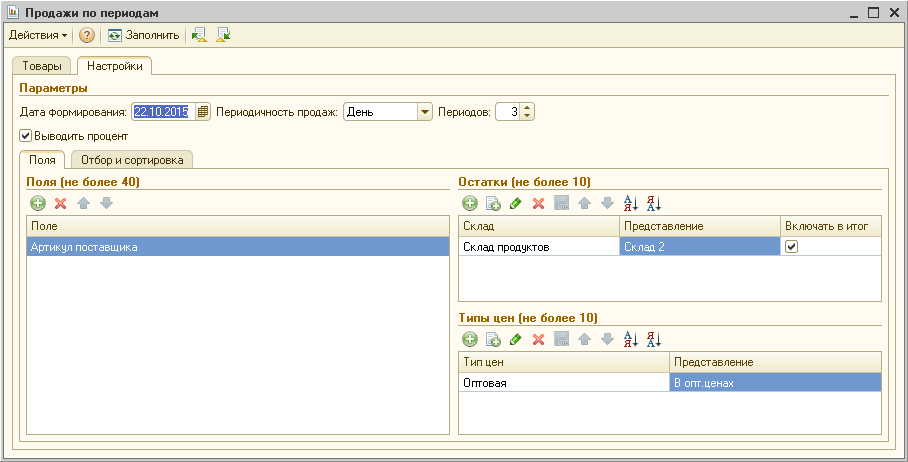
Рисунок 2 – отчет «Продажи по периодам» закладка «Настройка» закладка «Поля»
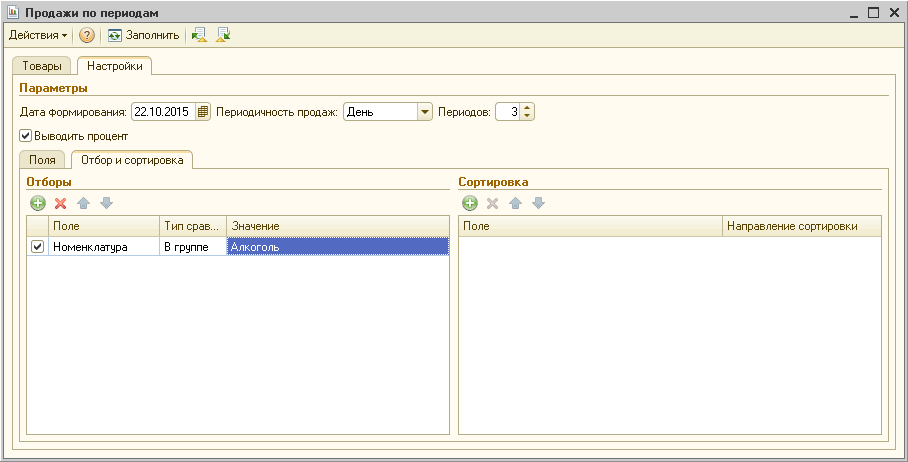
Рисунок 3 – отчет «Продажи по периодам» закладка «Настройка» закладка «Отбор и сортировка»
После установки всех необходимых настроек следует нажать кнопку «Заполнить». На закладке «Товары» сформируется отчет (Рис. 4). Внешний вид отчета можно настроить путем перетаскивания колонок в нужное место.
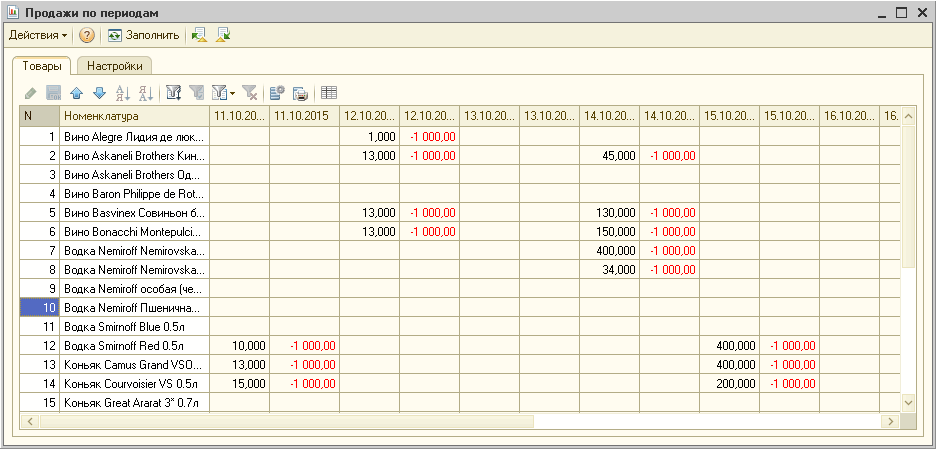
Рисунок 4 – сформированный отчет «Продажи по периодам»
С помощью кнопок «Отбор» и «Отбор по значению в текущей колонке» командной панели можно установить отбор данных отчета. Отбор можно устанавливать одновременно по нескольким колонкам. Информация в отчет будет выводиться только по той номенклатуре, которая соответствует установленным значениям отбора (Рис. 5).
Обратить внимание!
Настройка отбора и сортировки — стандартная возможность платформы «1С: Предприятие» для списка, отображаемого в табличном поле.
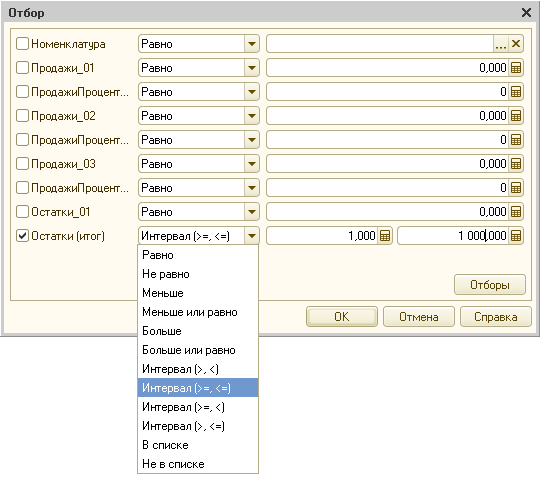
Рисунок 5 – настройка отбора
