

Установка скидок при продаже товаров
Приведенные в статье примеры воспроизводились в конфигурации «Управление торговым предприятием для Украины», редакция 1.2.
Методика, описанная в статье, также актуальна для конфигураций «Управление производственным предприятием для Украины», редакция 1.3 и «Управление торговлей для Украины», редакция 2.3.
В статье рассмотрены следующие вопросы:
- Общие положения.
- Ручные скидки.
- Автоматические скидки.
- Скидки по дисконтным картам.
- Учет предоставленных скидок.
Общие положения
Скидка – это определенное условие операции купли-продажи, при котором происходит уменьшение продажной стоимости товара. В зависимости от условий предоставления, скидки делятся на следующие виды:
- скидки за определенное количество товара;
- скидки на приобретение товара сверх обусловленной суммы;
- скидки при оплате товара до наступления срока платежа;
- скидки по дисконтным карточкам, и другие.
С какими именно скидками работает предприятие, определяется в его учетной политике по управленческому учету (Рис. 1).
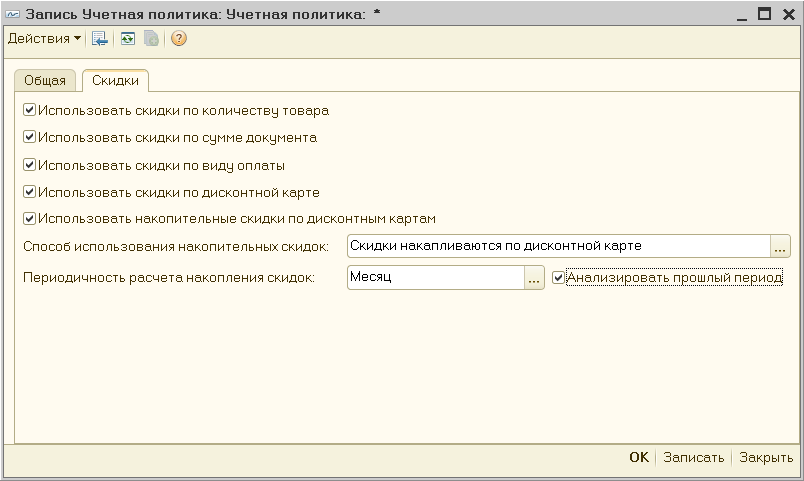
Рисунок 1 – регистр сведений «Учетная политика»
Скидки могут назначаться как при розничной, так и при оптовой продаже товаров.
В конфигурации предусмотрены следующие виды скидок:
- ручные скидки;
- автоматические скидки;
- скидки по дисконтным картам.
При продаже товаров могут быть одновременно назначены несколько видов скидок. Если на документ реализации распространяется действие нескольких автоматических скидок по различным условиям или автоматическая скидка и скидка по дисконтной карте, то выбирается наибольший из них процент скидки.
Обратить внимание!!!
Не предусмотрено действие автоматических скидок для складов вида «Неавтоматизированная торговая точка» (НТТ). При этом скидки, которые были предоставлены, могут быть указаны вручную в документе «Отчет о розничных продажах».
Ниже рассмотрен порядок назначения скидок различных видов.
Ручные скидки
Ручные скидки назначаются в документах реализации пользователем вручную.
Причем можно установить, как скидки по каждой позиции номенклатуры, так и общую скидку по всем позициям. Скидки по каждой позиции вводятся в документе в колонке «%Руч.ск».
Если ручная скидка назначается всем позициям номенклатуры указанным в документе, то ее можно установить с помощью специальной обработки, которая вызывается по кнопке «Изменить» в табличной части документа «Реализация товаров и услуг» (Рис. 2).
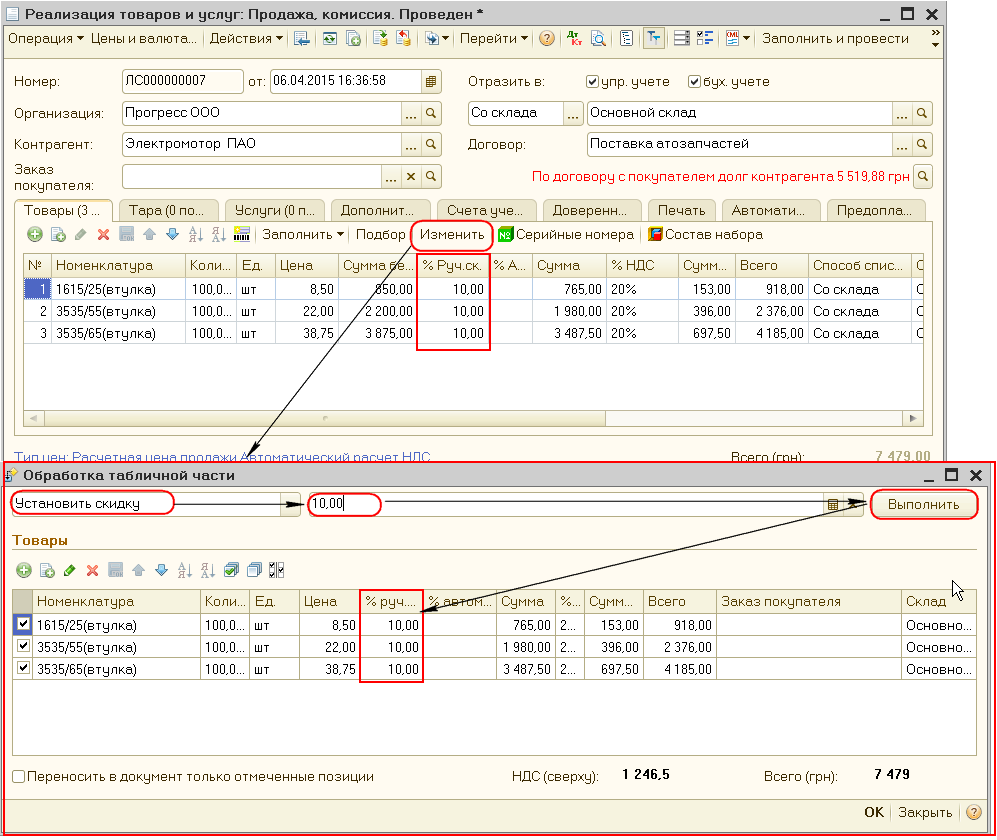
Рисунок 2 – назначение ручных скидок в документе «Реализация товаров и услуг» с помощью специальной обработки
Автоматические скидки
Автоматические скидки всегда назначаются с помощью документа «Установка скидок номенклатуры».
Если в настройках учетной политики предприятия по управленческому учету не задано использование всех или некоторых видов скидок, документ «Установка скидок номенклатуры», которым назначаются эти скидки, проведен не будет.
Предварительно информацию о типах автоматических скидок и условиях их назначения следует внести в справочник «Типы скидок и наценок» (Рис. 3).
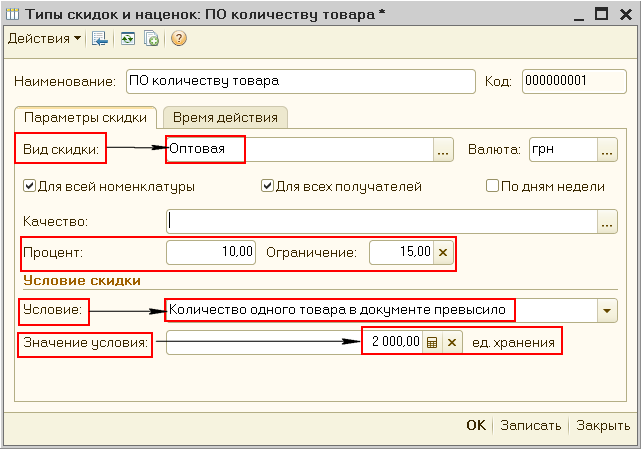
Рисунок 3 – элемент справочника «Типы скидок и наценок»
Скидка в справочник вводится со знаком «плюс», а наценка со знаком – «минус».
Скидка может быть назначена с определенными условиями и ограничениями.
Процент – величина скидки (наценки), выраженная в процентах. Этот процент будет по умолчанию устанавливаться в документе «Установка скидок номенклатуры» при выборе данного типа скидок.
Ограничение – указывается максимальная сумма скидки. Если установлен флаг «Для всей номенклатуры», то ограничение будет действовать для каждой позиции. Значения указываются в той валюте, которая определена для типа скидки.
В качестве условий скидки могут быть заданы следующие условия:
- Сумма документа продажи превысила — это условие означает, что скидка будет назначена, если сумма по документу превысит указанный в документе «Установка скидок номенклатуры» порог (значение условия). Если при превышении порога скидка назначается для всех позиций номенклатуры, то в документе устанавливается соответствующий флаг.
- Количество одного товара превысило — это условие означает, что скидка будет назначена, если количество одного товара в документе превысило определенную величину (значение условия).
Регистрация действующих скидок в конфигурации производиться документом «Установка скидок номенклатуры» (Рис. 4).
В документе вводится информация о проценте скидки, ограничению по скидке, условию действия скидки, времени действия скидки.
В этом же документе вводится список номенклатуры (ценовых групп), на которые распространяется действие скидки, а также список тех получателей скидки, кому назначена данная скидка.
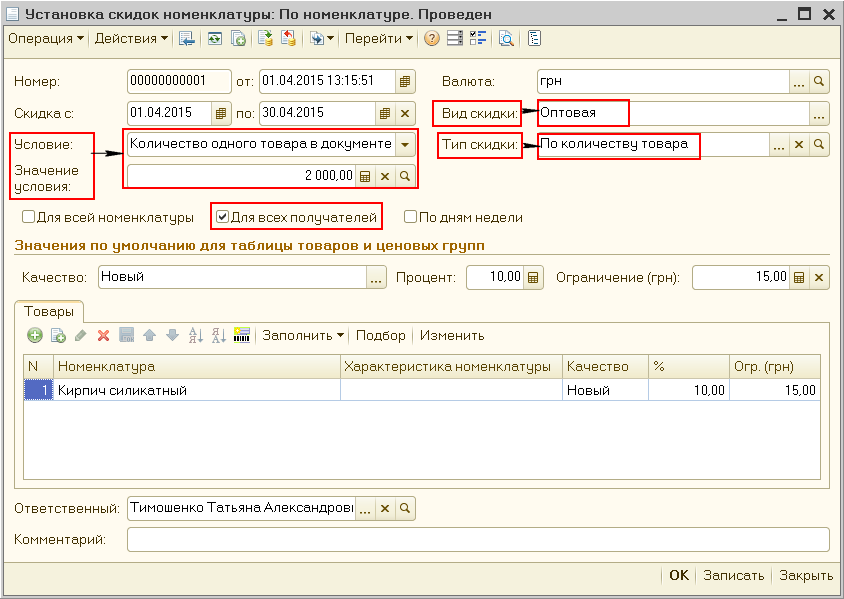
Рисунок 4 − документ «Установка скидок номенклатуры» с видом операции «По номенклатуре»
Автоматические скидки могут быть назначены при оптовой и розничной продаже. Вид скидки, оптовая или розничная, задается в одноименном реквизите документа «Установка скидок номенклатуры».
Тип скидки вводиться в документ из справочника «Типы скидок и наценок».
В соответствии с информацией, введенной по типу скидки в справочник, в документе заполняется информация о проценте скидки, условию предоставления скидки и времени действия скидки. Эти параметры заполняются по умолчанию и могут быть изменены в документе.
В документе предусмотрены следующие виды операций:
- По номенклатуре. В этом случае скидки можно назначить для всей номенклатуры или для определенного в документе списка номенклатуры. Список номенклатуры задается на закладке «Товары».
- По ценовым группам. В этом случае скидки назначаются для ценовых групп, и будут действовать для всех позиций номенклатуры, принадлежащих к указанным ценовым группам. Список ценовых групп задается на закладке «Ценовые группы».
- Натуральные скидки. Этот вид операции используется, если необходимо назначить натуральные (бонусные) скидки за покупку определенного списка товаров. Назначение натуральных скидок производится на закладке «Бонусы» (Рис. 5).
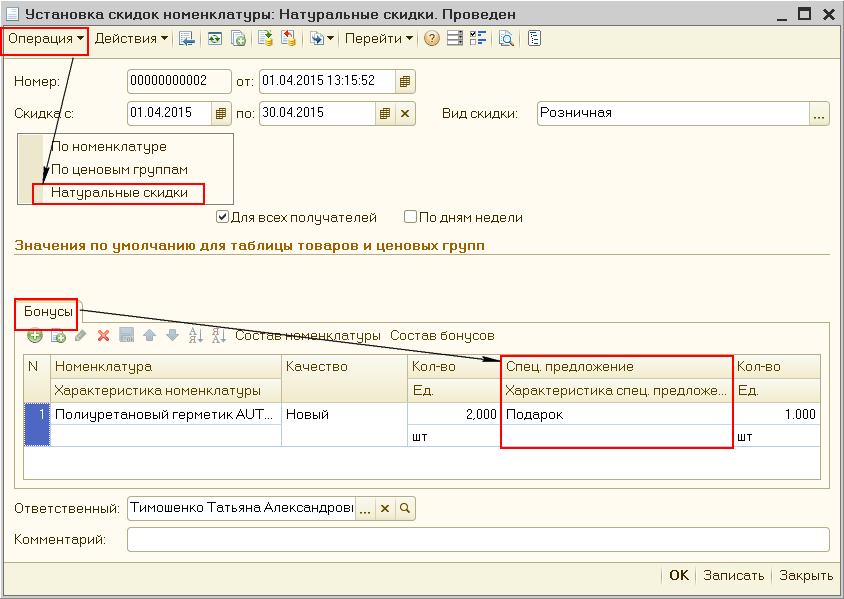
Рисунок 5 − документ «Установка скидок номенклатуры» с видом операции «Натуральные скидки»
Натуральные (бонусные) скидки назначаются, в том случае, если при покупке определенного списка товаров один из товаров отдается покупателю в качестве бонуса, т.е. бесплатно. Например, при покупке двух товаров покупатель получает бонус — подарок.
В документ вводится также период действия скидки. Период действия − это интервал, в течение которого будет действовать скидка, зафиксированная в документе. Если скидку необходимо отменить раньше окончания ее срока действия, то оформляется документ «Отмена скидки».
В документе могут быть назначены следующие условия предоставления скидки:
- По виду оплаты — это условие назначается в том случае, если при продаже предусмотрены скидки по оплате (наличной или безналичной), перечисленной в определенный банк. Например, акция «При оплате картой VISA — скидка 5%!». Данный вид скидок применяется только для розничной торговли (вид скидки — розничная).
- Сумма документа продажи превысила — это условие означает, что скидка будет назначена, если сумма по документу превысит указанный в документе «Установка скидок номенклатуры» порог (значение условия). Перечень тех товаров и значение скидок, которые будут назначены для товаров при превышении пороговой суммы по документу, определяется в документе «Установка скидок номенклатуры» на закладке «Товары».
- Количество одного товара превысило — это условие означает, что скидка будет назначена, если количество одного товара в документе превысило определенную величину (значение условия). Например, акция «При покупке апельсинового сока больше трех пачек — скидка 5%». Перечень тех товаров, на которые будет назначена скидка, и величина скидки определяется в документе «Установка скидок номенклатуры».
- Для дисконтной карты — это условие означает, что скидка будет назначена для конкретной дисконтной карты.
- По виду дисконтных карт — это условие означает, что скидка будет назначена для дисконтных карт определенного вида. Скидка может действовать для всех позиций номенклатуры. В этом случае в документе устанавливается флаг «Для всей номенклатуры».
Если при превышении порога скидка назначается для всех позиций номенклатуры, то в документе устанавливается соответствующий флаг.
Если флаг не установлен и скидка назначается по конкретным позициям или ценовым группам, то список позиций (ценовых групп), для которых назначается скидка, заполняется на закладке «Товары».
В конфигурации предусмотрено автоматическое заполнение табличной части документа по кнопке «Заполнить».
Возможны следующие варианты заполнения табличной части:
- Заполнить по группе – при таком варианте заполнения открывается дополнительное диалоговое окно, в котором можно задать одну или несколько групп товаров и ввести процент скидки и сумму ограничения по скидке. В табличную часть заполнятся товары указанной группы и введенный процент и ограничения по скидке. Используя режим добавления можно назначить различный процент и ограничение по товарам разных групп (Рис. 6).
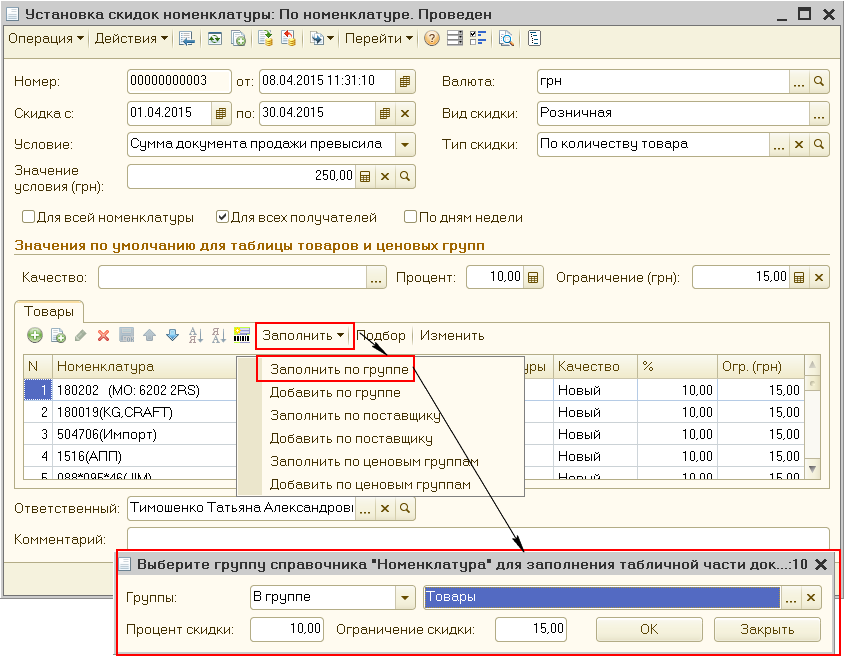
Рисунок 6 – заполнение документа «Установка скидок номенклатуры» группой товаровЗаполнить по поставщику – при таком варианте заполнения в табличную часть заполнятся те товары, для которых в карточке элемента номенклатуры на закладке «Дополнительно» выбранный поставщик определен, как основной поставщик. Используя функцию добавления можно заполнить табличную часть товарами от нескольких основных поставщиков. При этом для всех товаров заполнится тот процент наценки, который задан в шапке документа.Заполнить по ценовым группам – при таком варианте заполнения открывается дополнительное диалоговое окно, в котором можно задать одну или несколько ценовых групп товаров и ввести процент скидки и сумму ограничения по скидке. В табличную часть заполнятся товары указанной группы, введенный процент и ограничения по скидке. Используя режим добавления можно назначить различный процент и ограничение по товарам разных групп.
С помощью кнопки «Изменить» можно изменить процент скидки (наценки) и сумму ограничения скидки по отмеченным позициям.
При назначении скидки отдельным получателям следует заполнить список получателей скидки на закладке «Получатели скидки» (Рис. 7).
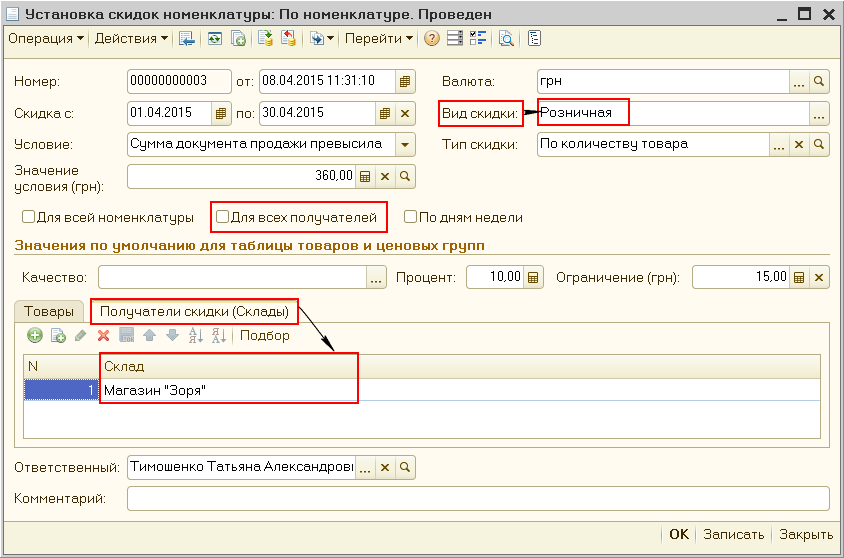
Рисунок 7 – назначение скидки отдельным получателям на закладке «Получатели скидки (Склады)» документа «Установка скидок номенклатуры»
Обратить внимание!!!
При оптовой продаже получателями скидки являются контрагенты, а при розничной продаже получателями скидки являются розничные склады (магазины).
Если вид скидки – розничная, то скидка назначается на определенный склад – оптовый или розничный. Список складов заполняется в табличной части.
Если вид скидки – оптовая, то скидка назначается по договорам контрагентов. В качестве получателя скидки могут быть назначены только те договора контрагентов, для которых установлен вид договора – «С покупателем». Список предоставленных скидок можно посмотреть в форме договора с контрагентом на закладке «Скидки договора».
В том случае, если скидка назначается на все склады или по всем договорам контрагентов, то устанавливается флаг «Для всех получателей».
Информация о предоставленных скидках фиксируется в документах реализации в графе «%Авт.скидки» (Рис. 8, Рис. 9). Изменить процент автоматической скидки вручную нельзя.
На закладке «Автоматические скидки» документа «Реализация товаров и услуг» выводится информация о том, по какой причине была установлена та или иная скидка, то есть значение условия, которое было зафиксировано в документе «Установка скидок номенклатуры».
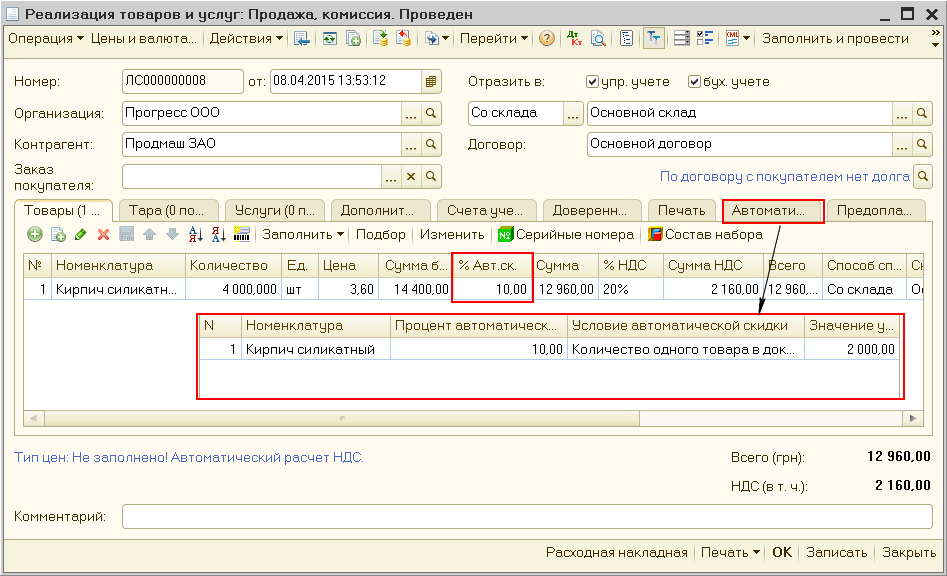
Рисунок 8 – заполнение автоматической скидки в документе «Реализация товаров и услуг»
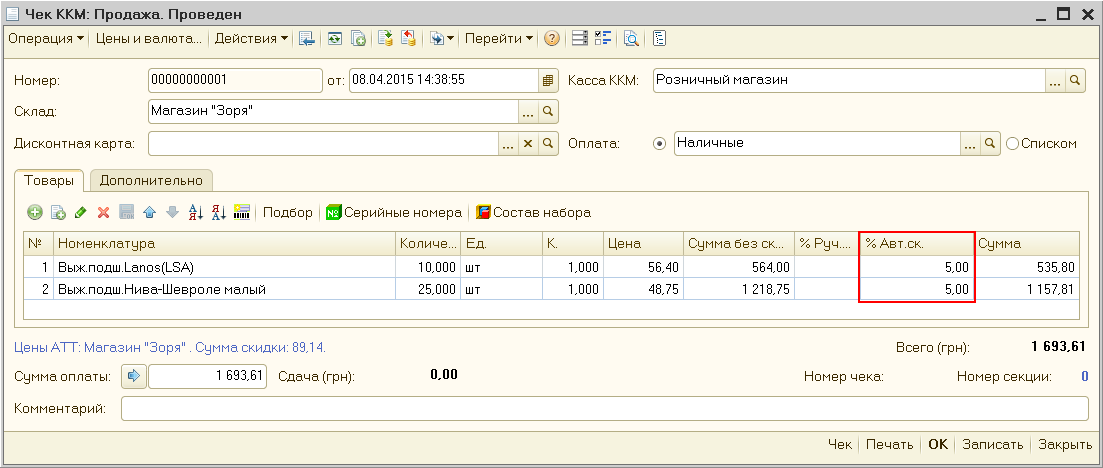
Рисунок 9 – заполнение автоматической скидки в документе «Чек ККМ»
Важно!!!
Не предусмотрено действие автоматических скидок для складов вида «Неавтоматизированная торговая точка (НТТ)», так как при работе с НТТ подразумевается схема, когда отчет о продажах составляется один раз за период (неделю, месяц). При этом скидки, которые были предоставлены при продаже товаров, должны быть указаны вручную в документе «Отчет о розничных продажах».
Если автоматические скидки необходимо отменить, то оформляется документ «Отмена скидок», в котором фиксируется тот документ «Установка скидок номенклатуры», которым были назначены данные скидки (Рис. 10).
Документ «Отмена скидок» может быть введен с помощью механизма «Ввод на основании» из документа «Установка скидок номенклатуры».
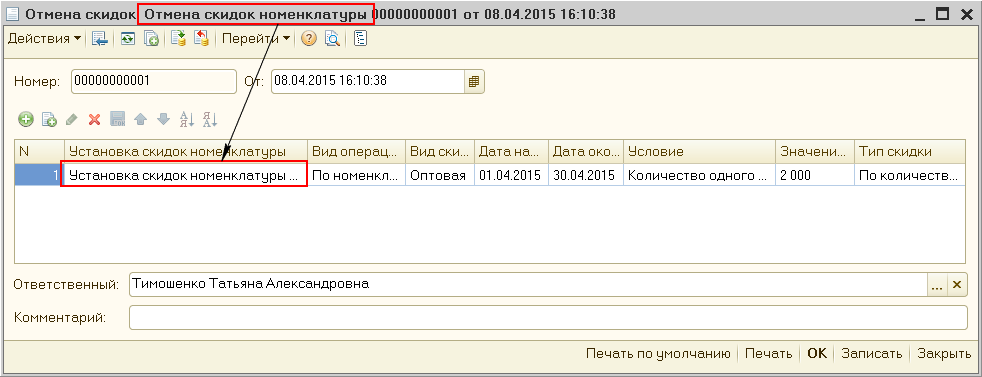
Рисунок 10 – документ «Отмена скидок номенклатуры»
Скидки по дисконтным картам
Использование скидок по дисконтным картам устанавливается в учетной политике по управленческому учету (Рис. 1).
Информация о видах дисконтных карт заносится в справочник «Виды дисконтных карт» (Рис. 11), а перечень самих дисконтных карт регистрируется в справочнике «Информационные карты» (Рис. 12).
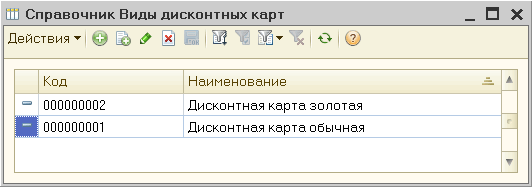
Рисунок 11 – справочник «Виды дисконтных карт»
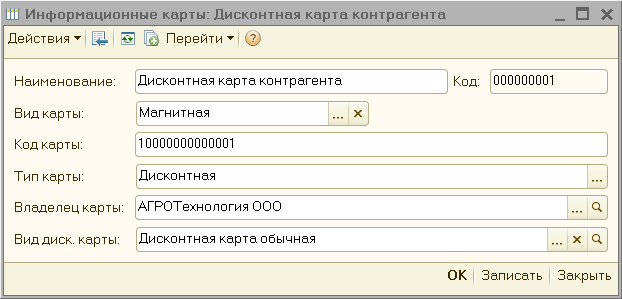
Рисунок 12 – элемент справочника «Информационные карты» с видом карты «Магнитная»
Информация с дисконтной карты может быть считана считывателем магнитных карт или сканером штрихкодов. Для тех карт, которые считываются считывателем магнитных карт, устанавливается вид карты – магнитная, а если информация считывается сканером штрихкодов, то устанавливается вид карты – штриховая.
Для тех карт, информация с которых считывается со сканера, из справочника «Типы штрихкодов» выбирается тип штрихкода (Рис. 13).
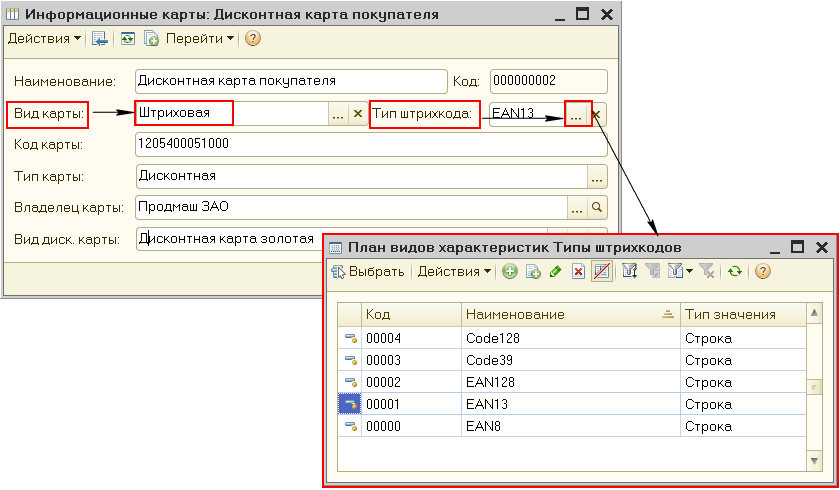
Рисунок 13 – элемент справочника «Информационные карты» с видом карты «Штриховая»
Назначение скидок по дисконтным картам или по видам дисконтных карт выполняется с помощью документа «Установка скидок номенклатуры» с видом условия «По дисконтной карте» («По видам дисконтных карт»).
Для накопительных скидок по дисконтным картам используется документ «Установка порогов накопительных скидок» (Рис. 14).
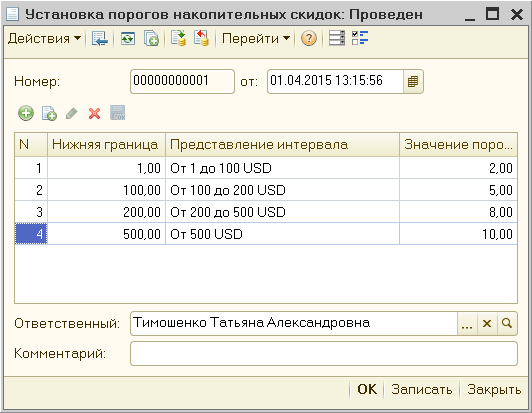
Рисунок 14 — документ «Установка порогов накопительных скидок»
- Если скидки накапливаются по дисконтной карте, то значение, указанное в документе в реквизите «Значение порога», соответствует числовому значению процента скидки.
- Если скидки накапливаются по владельцу дисконтной карты, то при достижении очередного порога накопления, карта с нижним порогом обменивается на карту более высокого уровня, при этом для каждого вида карты должен быть назначен свой процент скидки с помощью документа «Установка скидок номенклатуры».
Скидки по дисконтным картам могут быть назначены как автоматически, при использовании ридера магнитных карт, так и вручную выбором информации о дисконтной скидке из справочника «Информационные карты» в документе реализации на закладке «Дополнительно» (Рис. 15).
Скидка заполняется в колонке «%Авт.ск.» табличной части документа, и не редактируется.
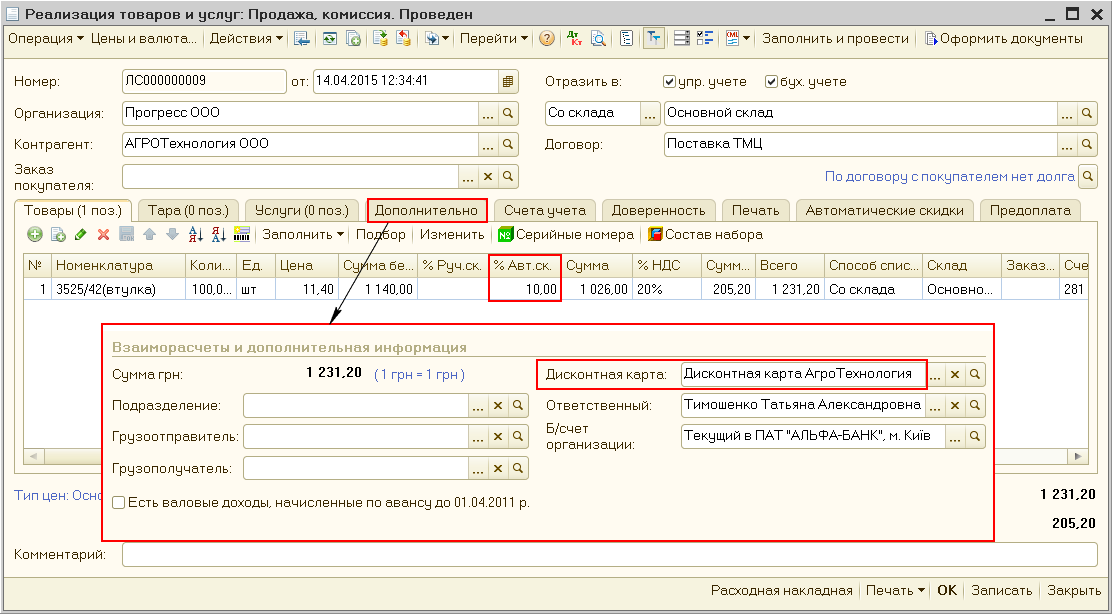
Рисунок 15 – установка скидки по дисконтной карте в документе «Реализация товаров и услуг»
Если на документ реализации распространяется действие ряда автоматических скидок и указывается дисконтная карта, то выбирается наибольший из них процент скидки.
Учет предоставленных скидок
Для анализа предоставленных скидок предназначен отчет «Предоставленные скидки» (Рис. 16).
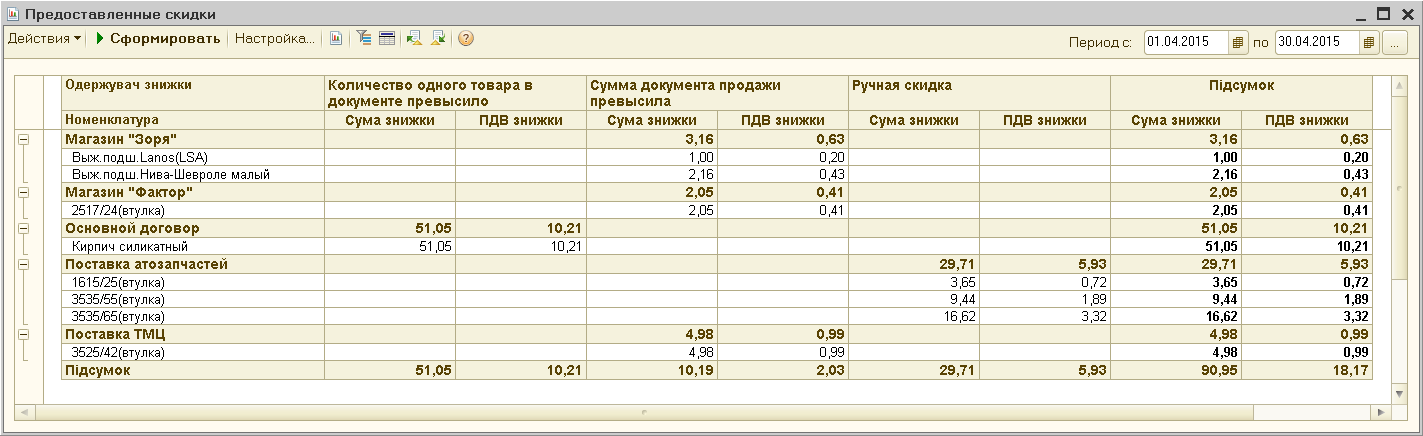
Рисунок 16 – стандартный отчет «Предоставленные скидки»
В отчете «Предоставленные скидки» выводится информация о всех предоставленных ручных и автоматических скидках по различным условиям в разрезе позиций номенклатуры.
Отчет может быть сгруппирован по условиям предоставления скидки и по получателям скидки. В отчете также можно получить информацию о том документе, по которому была предоставлена скидка (Документ скидки). В качестве показателя отчета выводится информация о сумме скидки.
Установив группировку колонок «Условие скидки» можно получить сравнительный анализ сумм различных скидок: ручных скидок, скидок по дисконтным картам, скидок по сумме продаж и т.д.
Информация в отчете может быть сгруппирована по периодам (месяц, день) для формирования отчета по динамике изменения суммы скидок в различные периоды.
