

Методы оформления заказов покупателей
Приведенные в статье примеры воспроизводились в конфигурации «Управление торговым предприятием для Украины» (редакция 1.2). Методика, описанная в статье, также актуальна для конфигурации «Управление производственным предприятием для Украины» (редакция 1.3).
Общие положения
В конфигурации реализован механизм, который позволяет применять различные стратегии работы с покупателями. Решение о применении той или иной стратегии с покупателями обычно принимает руководство компании.
Для оформления предварительной договорённости с покупателем о намерении им прибрести товары (продукцию, услуги) в системе предназначен документ «Заказ покупателя».
При этом позиции номенклатуры могут быть зарезервированы как из текущего остатка на любом из складов (оптовом или розничном), входящих в состав компании, так и размещены в заказах поставщиков.
Вариант взаиморасчетов с покупателями задается в договоре с контрагентом. Именно в договоре устанавливаются настройки, которые влияют не только на детализацию взаиморасчетов, но и на используемый документооборот с возможностью контроля взаиморасчетов.
Более подробно с возможностями контроля взаиморасчетов с покупателями можно ознакомиться в статьях «Контроль задолженности контрагентов в случае ведения взаиморасчетов по документам расчетов» и «Контроль размера предоплаты в документах реализации».
При необходимости резервировать товары и продукцию для покупателей следует формировать заказы и производить под них резервирование. Выполнение резервирования возможно как в случае ведения взаиморасчетов «По заказам», так и в случае ведения взаиморасчетов «По договору в целом».
Указать все данные для резервирования можно как вручную, так и с использованием специальных механизмов авторезервирования.
В типовой конфигурации предусмотрены различные варианты выполнения заказа покупателя:
- отгрузка товара из свободного складского остатка;
- предварительное резервирование товара на складе с последующей отгрузкой;
- размещение заказа покупателя в ранее оформленных заказах поставщикам (товар будет автоматически зарезервирован под данный заказ покупателя в момент регистрации поступления товаров от поставщика);
- работа «под заказ», то есть оформление заказа поставщику на товар под конкретный заказ покупателя.
Важно!!!
Автоматическое заполнение схемы размещения и резервирования товаров в документе «Заказ покупателя» производится при нажатии кнопки «Заполнить и провести» верхней панели документа. Это функционал управленческого учета и кнопка доступна только при проведении документов в «оперативном» режиме, т. е, для документов с текущей датой.
При оформлении заказов покупателей кроме учетных реквизитов (организация, контрагент и договор, номенклатура, ее количество и стоимости) в документе присутствуют и другие не обязательные реквизиты:
- место хранения – склад, по которому предварительно планируется отгрузка продукции;
- дата отгрузки – дата, к которой планируется отгрузка товара по заказу. Пустая дата означает, что срок отгрузки товара пока не известен. Информация об этой дате может использоваться при планировании;
- дата оплаты — дата, к которой планируется получить оплату по заказу. Если значение не указано, это означает, что дата оплаты пока неизвестна.
Ниже представлены примеры операций с разными методами оформления заказов покупателей.
Пример 1. Оформление заказа покупателя с автоматическим резервированием товаров на складах компании
Стратегия оформления заказа покупателя с автоматическим резервированием товаров на складах обычно применяется в тех случаях, когда покупатель просит зарезервировать товар на определенный срок и обещает в течение этого срока оплатить выписанный ему счет (заказ покупателя).
Для оформления предварительной договорённости с покупателем о намерении им прибрести товары (продукцию, услуги) оформляется документ «Заказ покупателя» (Рис. 1).
Для автоматического резервирования товаров на складах необходимо нажать кнопку «Заполнить и провести», верхней панели документа, и в окне «Параметры авторезервирования» установить флаг «Автоматическое резервирование».
После нажатия кнопки «Заполнить и провести» (в оперативном режиме) в окне «Параметры авторезервирования», автоматически заполнится графа «Размещение» в документе «Заказ покупателя».
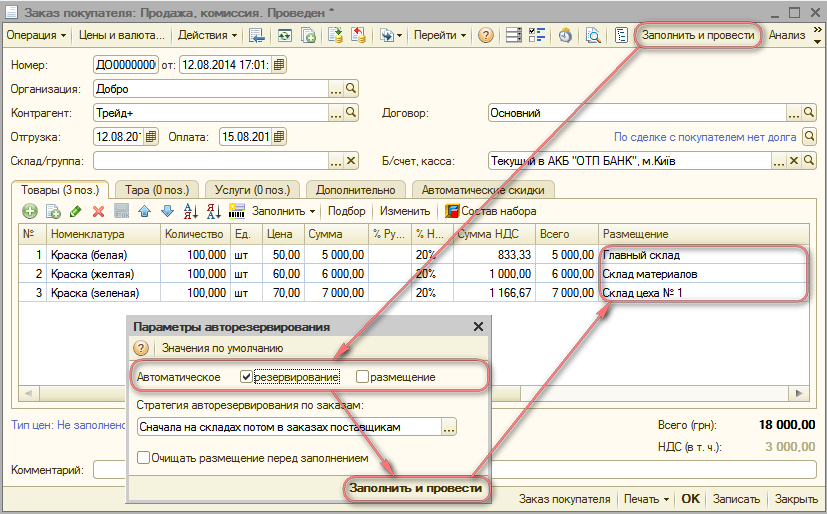
Рисунок 1 — оформление заказа покупателя при резервировании товаров на складах
Обратить внимание!
В том случае, если товар имеется в наличии на нескольких складах, то приоритетным складом при автоматическом размещении будет являться тот склад, который указан в шапке документа. То есть товар в первую очередь будет размещен на том складе, который указан в шапке документа, и только в том случае, если товара на этом складе не будет хватать, он будет размещен на других складах компании.
В том случае, если товары надо приоритетно зарезервировать на разных складах, то их можно указать вручную в графе «Размещение». Тогда при нажатии на кнопку «Заполнить и провести» будет заполнено размещение только по тем товарам, по которым графа «Размещение» не была заполнена вручную.
Пример 2. Оформление заказа покупателя с резервированием товаров в счет предстоящих поставок товаров от поставщика
Оформление заказа покупателя с резервированием товаров в счет предстоящих поставок товаров от поставщика применяется в том случае, если товар покупателю в соответствии с условиями договора, можно отгрузить позже: тогда, когда поступит товар, ранее заказанный у поставщика. В этом случае, освобождается свободный остаток товара на складе и его можно продать, например, розничному покупателю. Предполагается, что на момент оформления заказа покупателю в информационной базе имеются оформленные ранее заказы поставщику, по которым в ближайшее время должен поступить товар.
Дата предполагаемой поставки товара по заказу поставщику фиксируется в заказе поставщику в поле «Поступление».
Важно!!!В случае если в договоре указан признак «Держать резерв без оплаты ограниченное время», то резервирование товара произойдет после оформления поступления товара от поставщика. При заполнении документа «Заказ покупателя» в поле «Отгрузка» необходимо обязательно указать дату предполагаемой отгрузки по заказу.
Автоматическое заполнение схемы размещения по заказам производится при нажатии кнопки «Заполнить и провести» верхней панели документа «Заказ покупателя». Эта кнопка доступна только в оперативном режиме работы.
В открывшемся окне «Параметры авторезервирования» необходимо установить флаг «Автоматическое размещение» и нажать на кнопку «Заполнить провести». После этого в документе «Заказ покупателя» автоматически заполнится графа «Размещение», только теми заказами поставщику, у которых дата поступления меньше или равна дате предполагаемой отгрузки по оформляемому заказу.
Обратить внимание!Пример оформления заказа покупателю приведен на рисунке 2.
При распределении по заказам поставщиков можно для конкретного товара указать приоритетный заказ поставщику. Например, это оправданно в том случае, если один и тот же товар заказывается у разных поставщиков. Эта информация задается вручную в графе «Размещение». Тогда при нажатии на кнопку «Заполнить и провести» будет заполнено размещение только по тем товарам, по которым графа «Размещение» не была заполнена вручную, а приоритетный заказ, указанный пользователем изменяться не будет.
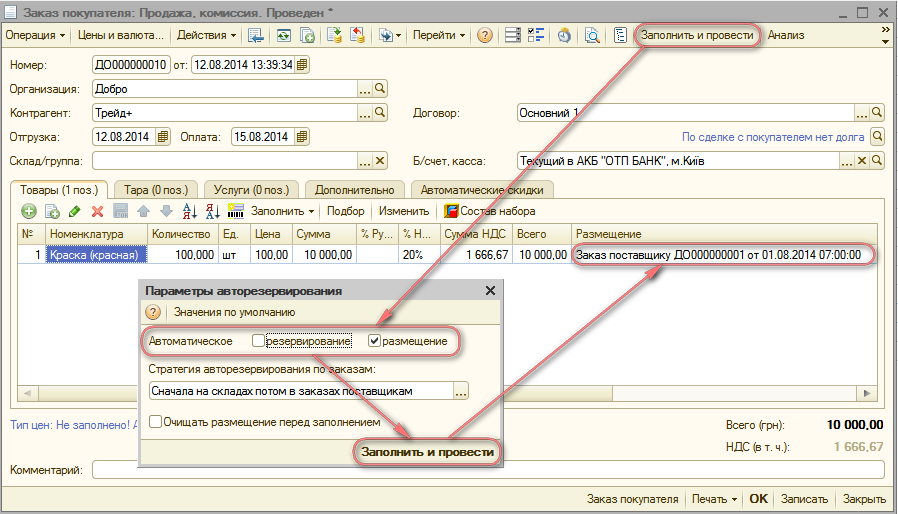
Рисунок 2 — распределение заказа покупателя по ранее оформленным заказам поставщиков
Пример 3. Оформление заказа покупателя с последующим заказом товаров у поставщика (стратегия работы «под заказ»)
Оформление заказа покупателя с последующим заказом товаров у поставщика оформляется в том случае, если в компании применяется стратегия работы «под заказ». Покупатель оформляет заказ на покупку товара и под его заказ товар заказывается у поставщика. После поступления товара от поставщика товар резервируется для конкретного покупателя.
Важно!!!
В случае если в договоре указан признак «Держать резерв без оплаты ограниченное время», то резервирование товара произойдет после оформления поступления товара от поставщика.
При заполнении документа «Заказ покупателя» графу размещения заполнять не надо. Поэтому в параметрах авторезервирования флаги «Автоматическое заполнение» и «Автоматическое размещение» также устанавливать не надо. Документ проводится обычным образом при нажатии на кнопку «Провести» или «ОК».
После оформления документа «Заказ покупателя» оформляется документ «Заказ поставщику», в котором в графе «Заказ покупателя» указывается заказ (или несколько заказов), по которым должно произойти резервирование при поступлении товара от поставщика.
Можно произвести автоматическое заполнение заказа поставщику, по кнопке «Заполнить» в табличной части документа «Заказ поставщику». В том случае, если заказ поставщику должен быть оформлен по одному заказу покупателя, то нужно выбрать пункт «Заполнить по заказу покупателя». Если заказ поставщику оформляется по нескольким заказам покупателей, то для автоматического заполнения нужно выбрать пункт «Добавить по заказу покупателя».
Поступление товара от поставщика фиксируется документом поступления, который оформляется на основании документа «Заказ поставщику». При поступлении, товар резервируется для тех заказов покупателей, которые указаны в документе «Заказ поставщику» в графе «Заказ покупателя».
Обратить внимание!
В документах «Заказ поставщику» и «Поступление товаров и услуг» не обязательно должны быть указаны одинаковые склады. Товар будет зарезервирован на том складе, на который он реально поступил (склад, указанный в документе «Поступление товаров и услуг») и зарезервирован для заказа покупателя, указанного в документе «Заказ поставщику». Примеры оформления заказа покупателю и заказа поставщику при такой стратегии работы приведены на рисунках 3 и 4.
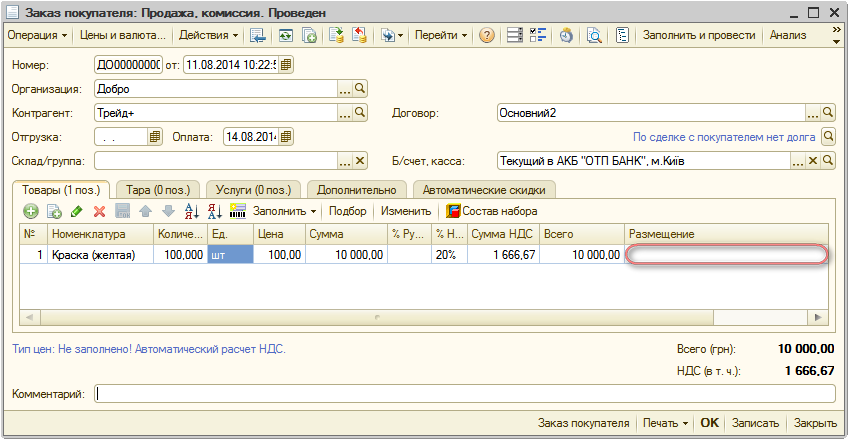
Рисунок 3 — оформление заказа покупателю в случае применения стратегии работы «под заказ»
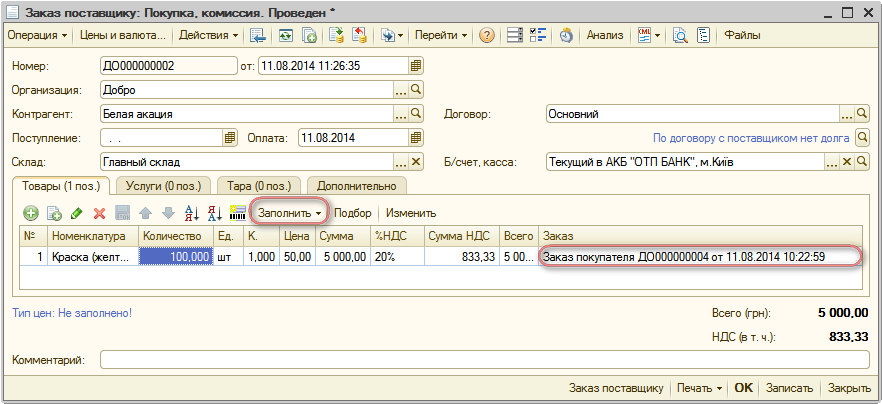
Рисунок 4 — оформление заказа поставщику в случае применения стратегии работы «под заказ»
Пример 4. Оформление заказа покупателя с предварительным резервированием товаров и с оформлением заказа поставщику на недостающие товары
В данном примере предполагается совмещение всех тех стратегий, которые были рассмотрены в предыдущих примерах. Рассматривается вариант, когда производится автоматическое резервирование товаров на различных складах компании, а также в оформленных ранее заказах поставщику, а недостающий товар заказывается у поставщика.
При оформлении документа «Заказ покупателя», в поле «Отгрузка» указывается дата предполагаемой отгрузки товара по заказу.
Как указывалось выше, автоматическое заполнение схемы резервирования по складам и размещения по заказам, производится при нажатии кнопки «Заполнить и провести» верхней панели документа «Заказ покупателя». Эта кнопка доступна только в оперативном режиме работы.
В открывшемся окне «Параметры авторезервирования» необходимо установить флаги «Автоматическое заполнение» и «Автоматическое размещение» и нажать на кнопку «Заполнить и провести». После этого в документе «Заказ покупателя» автоматически заполнится графа «Размещение» теми складами, на которых имеются остатки товаров (с учетом ранее зарезервированных товаров) и теми заказами поставщикам, у которых дата поступления меньше или равна дате предполагаемой отгрузки по оформляемому заказу. При этом товары в первую очередь будет размещаться в заказах поставщиков, а потом резервироваться на складах.
После оформления заказа покупателя оформляется документ «Заказ поставщику».
В документе «Заказ поставщику» в графе «Заказ покупателя» указывается заказ (или несколько заказов), по которым должно произойти резервирование при поступлении товара от поставщика.
Можно произвести автоматическое заполнение заказа поставщику, для этого используется кнопка «Заполнить». Подробнее о варианте заполнения документа «Заказ поставщику» описано в примере 3.
Табличная часть заказа будет заполнена только теми товарами, которые не зарезервировались на складах и небыли размещены в ранее оформленных заказах поставщиков. То есть фактически теми, для которых при автоматическом заполнении графа «Размещение» в документе «Заказ покупателя» осталась не заполненной.
Поступление товара от поставщика фиксируется документом поступления, который оформляется на основании документа «Заказ поставщику». При поступлении товар резервируется для тех заказов покупателей, которые указаны в документе «Заказ поставщику» в графе «Заказ покупателя».
Примеры оформления заказа покупателю и заказа поставщику приведены на рисунках 5 и 6.
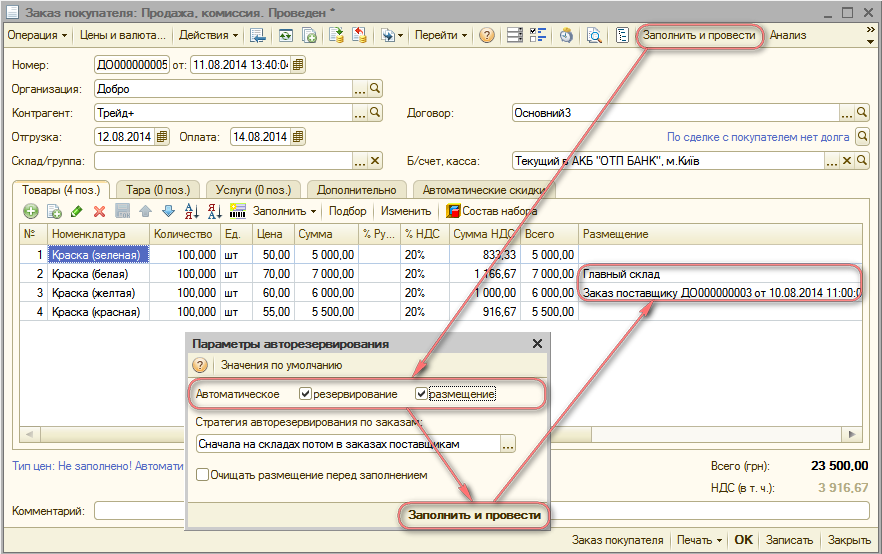
Рисунок 5 — оформление заказа покупателю при автоматическом размещении на складах, в заказах поставщиков и оформлении заказов на недостающие товары
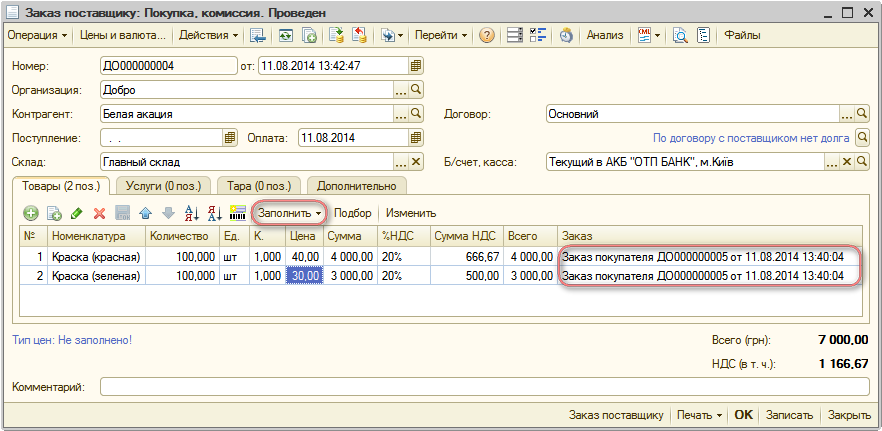
Рисунок 6 — оформление заказа поставщику на поставку недостающих товаров
Анализ данных
Данные о взаиморасчетах в бухгалтерском учете можно анализировать с помощью стандартных бухгалтерских отчетов (например: «Оборотно-сальдовая ведомость по счету», «Карточка счета», «Анализ субконто» и т.д.).
Для анализа текущего состояния заказов используется кнопка «Анализ», расположенная на верхней панели документа «Заказ покупателя».
График отгрузки товаров по покупателям можно сформировать с помощью универсального отчета «Заказы покупателей».
При формировании универсального отчета «Заказы покупателей» выполняются настройки группировки (Рис. 7):
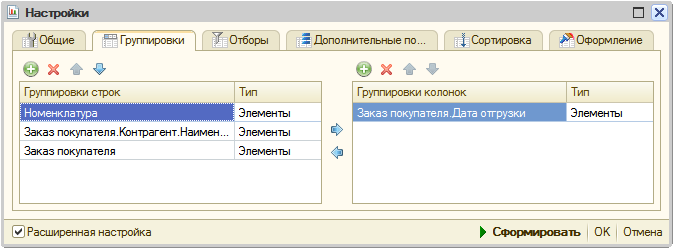
Рисунок 7 — настройка универсального отчета «Заказы покупателей» на закладке «Группировки»
Можно также отобрать данные по конкретному заказу покупателя на закладке «Отборы» (Рис. 8).
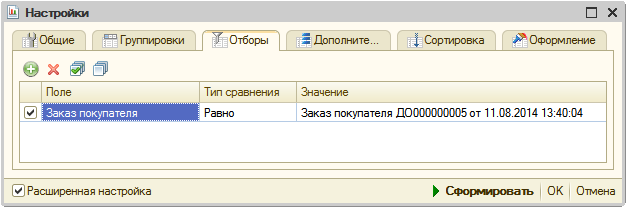
Рисунок 8 — настройка универсального отчета «Заказы покупателей» на закладке «Отборы»
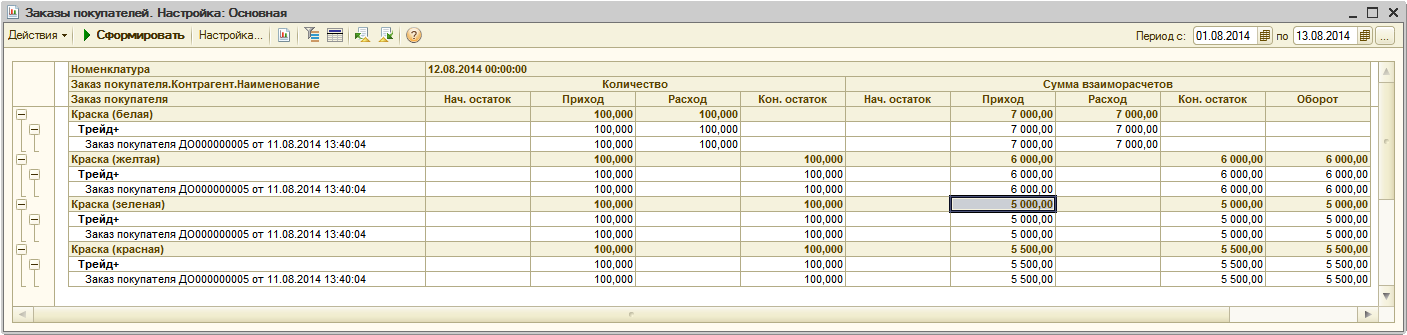
Рисунок 9 — заполненный универсальный отчет «Заказы покупателей»
Из отчета видно, что по заказу покупателя ДО000000005 от 11.08.2014 на 12.08.2014 г. запланировано отгрузить краску в ассортименте в количестве 400 шт., а отгрузили только 100 шт.
Можно также вывести информацию о сумме, на которую осталось отгрузить товары (оказать услуг) в валюте управленческого учета, установив соответствующие флаги в настройках универсального отчета на закладке «Общие».
Для прогнозирования остатков номенклатурных позиций на складах на основании данных о текущих остатках, планируемой отгрузки по заказам покупателей и планируемых поступлений по заказам поставщикам можно воспользоваться отчетом «Оперативный товарный календарь» (Рис. 10).
В отчете сведения о планируемом движении номенклатурных позиций выводятся на основании заказов покупателей и заказов поставщикам, незакрытых на дату отчета, исходя из указанной в документе даты отгрузки или даты поступления номенклатурных позиций.
Настройка отчета аналогична настройке универсальных отчетов, за исключением того, что группировка по номенклатуре является предопределенной и не может быть отключена.
Состав выводимых показателей также остается неизменным.
В таблице отчета выводятся: остатки позиций номенклатуры на дату отчета, итоговые данные о планируемых поступлениях и отгрузках и расшифровка планируемых движений по датам. Отрицательные остатки номенклатурных позиций выделяются скобками и красным цветом. Также, красным цветом выделяются даты просроченных поступлений и отгрузок.
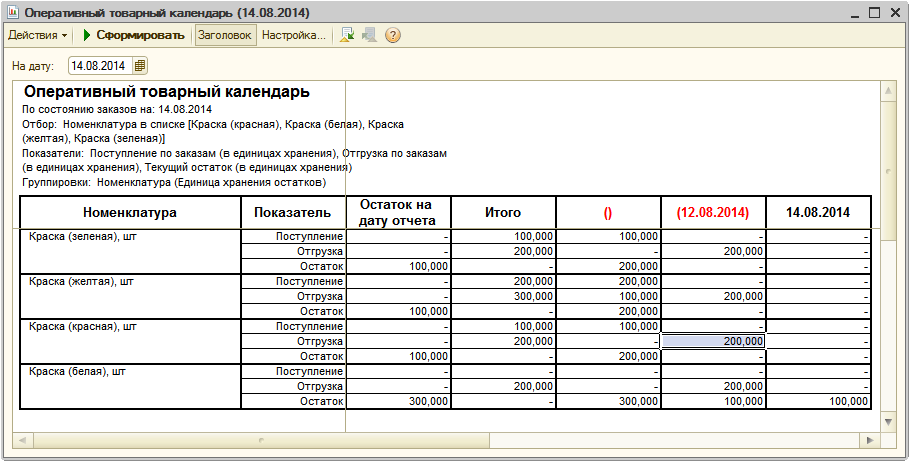
Рисунок 10 — заполненный универсальный отчет «Оперативный товарный календарь»
