

Работа с журналами документов и справочниками: печать, отбор и сортировка, настройка списка
Примеры, приведенные в статье, моделировался в конфигурации «Бухгалтерия для Украины» (редакция 1.2). Статья актуальна также для конфигураций «Управление торговым предприятием для Украины» (редакция 1.2), «Управление производственным предприятием для Украины» (редакция 1.3) и «Управление торговлей для Украины» (редакция 2.3).
В данной статье на примерах рассмотрен порядок установки отбора и сортировки в списках, настройки и печати списка.
Отбор и сортировка в списках
Большой объем информации часто затрудняет поиск нужного документа или элемента справочника. В программе предусмотрена возможность установки отбора и сортировки в списках. Например, в справочнике «Номенклатура» можно отобрать товары, наименование которых включает слово «Вентилятор». Для этого, при нажатии кнопки «Отбор и сортировка»  , нужно открыть окно «Отбор и сортировка» и установить отбор по соответствующему значению (Рис. 1).
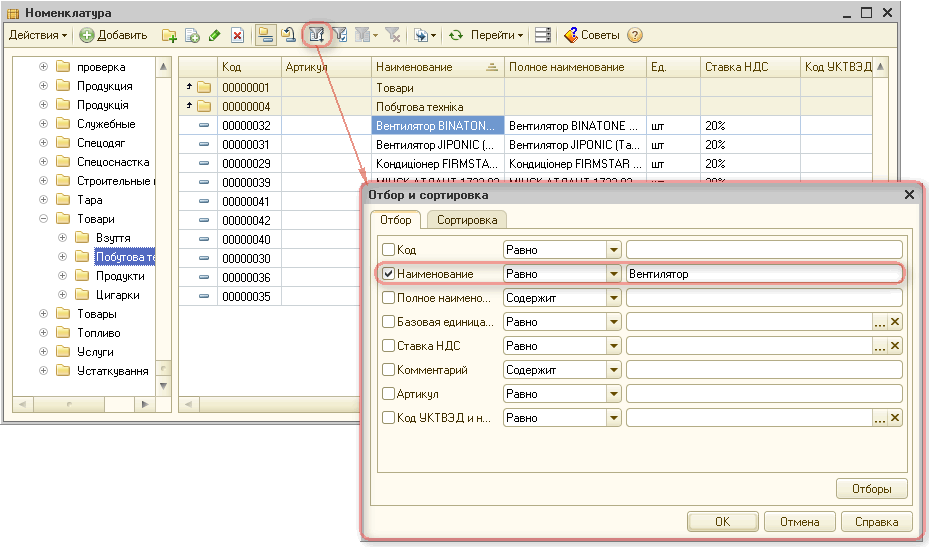
Рисунок 1 – настройка отбора в справочнике «Номенклатура»
Настройка списка
Можно настроить внешний вид любого списка для удобной работы с ним.
К примеру, в справочнике «Номенклатура» необходимо видеть только код и наименование товара.
Для решения этой задачи нужно в меню «Действия» формы справочника «Номенклатура», выбрать пункт «Настройка списка», и отметить выводимые колонки: «Код» и «Наименование» (Рис. 2). Можно также установить последовательность, в которой колонки будут отображаться на экране (кнопки «Переместить вверх»  , «Переместить вниз»
  ), и их размер (реквизиты «Ширина» и «Высота»). Выполненные настройки сохранятся в системе, и будут применяться каждый раз при открытии справочника «Номенклатура».
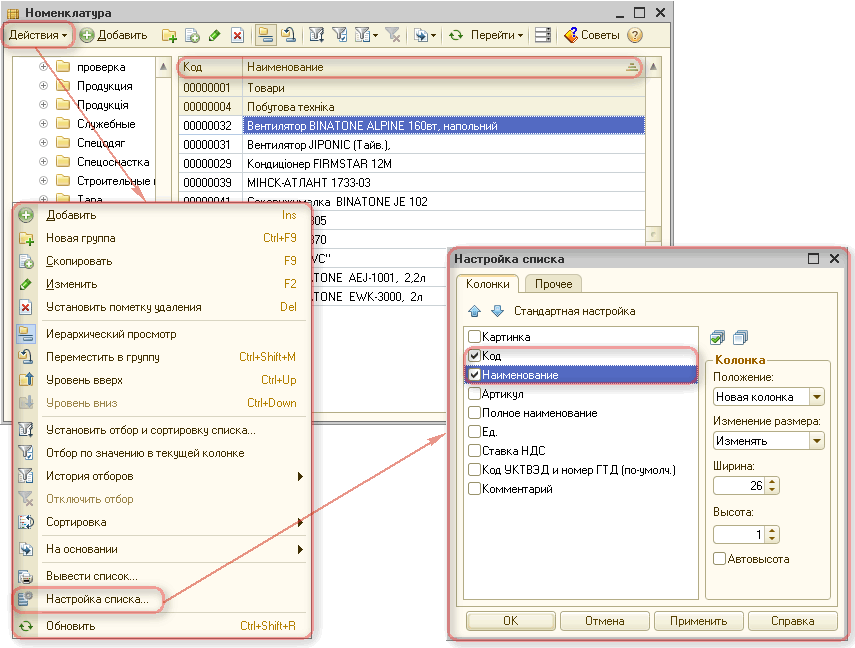
Рисунок 2 – настройка выводимых колонок в справочнике «Номенклатура»
Печать списка
Для того, чтобы распечатать список товаров или сохранить на диске, нужно вывести его в табличный или текстовый документ.
К примеру, в справочнике «Номенклатура» необходимо в виде списка распечатать коды, наименования товаров, «Ед.» (единица измерения) и «Ставка НДС» для группы товаров «Бытовая техника».
Для решения этой задачи нужно открыть группу «Бытовая техника» формы справочника «Номенклатура». После этого в меню «Действия» нужно выбрать пункт «Вывести список»; в строке «Выводить в: » выбрать «Табличный документ»; в списке выводимых колонок пометить колонки «Код», «Наименование», «Ед.» и «Ставка НДС» (Рис. 3).
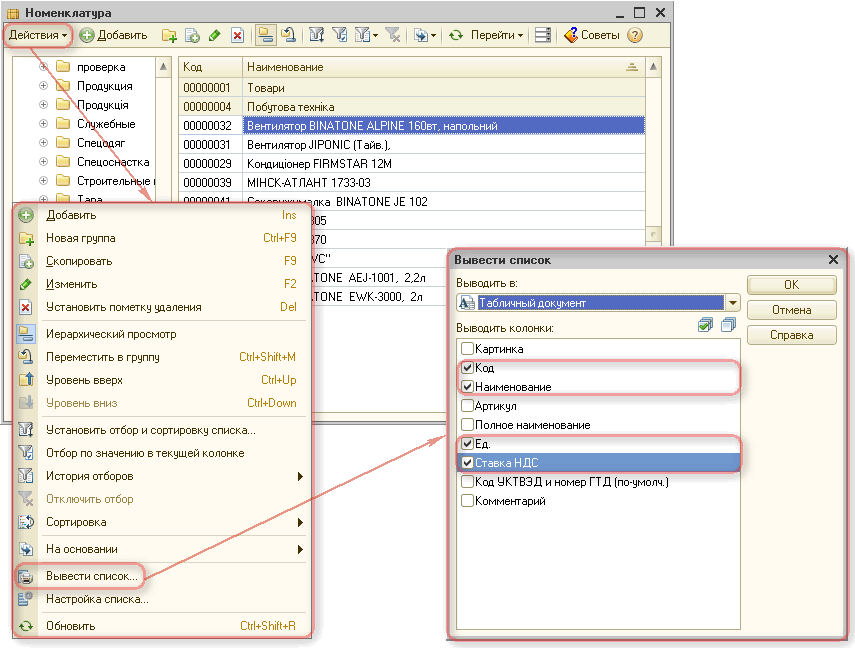
Рисунок 3 – настройка списка для формирования табличного документа в справочнике «Номенклатура»
После настройки выводимых колонок и нажатия кнопки «ОК» на экране появится табличный документ (Рис. 4). Его можно распечатать (меню «Файл» – «Печать») или сохранить на диске (меню «Файл» — «Сохранить как»).
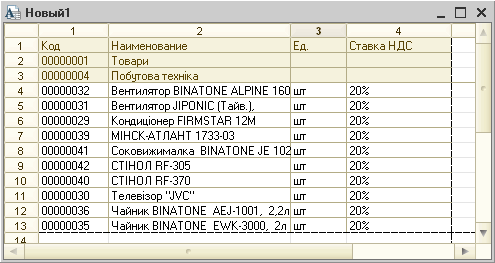
Рисунок 4 – табличный документ со списком товаров группы «Бытовая техника»
