

Групповая печать документов
Пример, приведенный в статье, моделировался на конфигурации «Бухгалтерия для Украины» (редакция 1.2). Статья также актуальна для конфигураций «Управление производственным предприятием для Украины» (редакция 1.3), «Управление торговым предприятием для Украины» (редакция 1.2), «Зарплата и Управление персоналом для Украины» (редакция 2.1), «Управление торговлей для Украины» (редакция 2.3).
Пример
Необходимо распечатать все выставленные покупателям налоговые накладные за период с 01.07.2014 по 31.07.2014 включительно, выписанные от имени организации ООО «Добро».
Выполнить поставленную задачу можно с помощью обработки «Групповая обработка справочников и документов» (меню «Сервис»). На закладке «Объекты отбора» в поле «Тип объекта» указывается значение «Документы». После этого необходимо указать, по каким документам будет произведен отбор. При добавлении нового элемента нажатием кнопки «Добавить»  (или клавиши «Insert») откроется окно со списком документов, в котором нужно выбрать документ «Налоговая накладная» (Рис. 1).
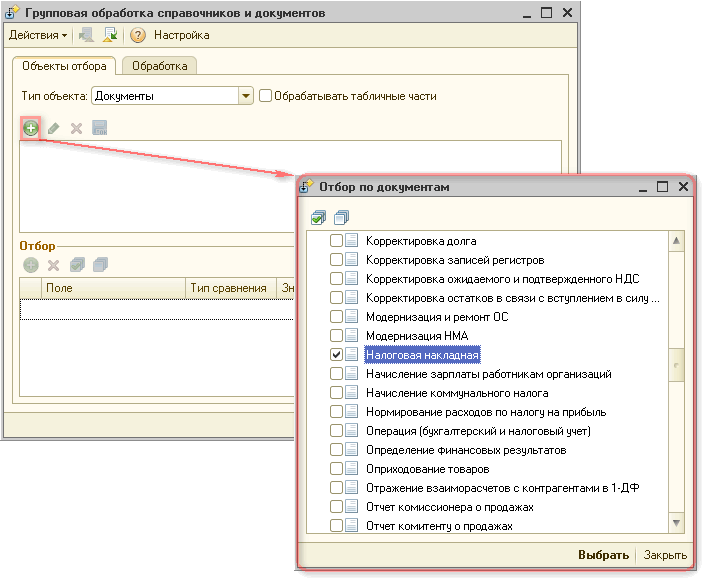
Рисунок 1 – отбор по документу «Налоговая накладная»
После выбора типа документов, в таблице «Отбор» задаются условия, для подборки документов по организации и периоду (в примере, по организации «Добро» за период с 01.07.2014 по 31.07.2014). Для этого при помощи кнопки «Добавить» (или клавиши «Insert») в окне отбора нужно добавить необходимые условия отбора (Рис. 2).
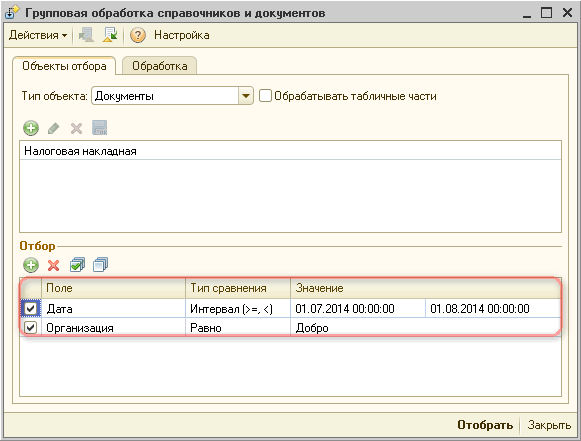
Рисунок 2 – отбор по дате документа и организации
При нажатии кнопки «Отобрать» будут отобраны налоговые накладные, удовлетворяющие заданные условия. Список отобранных налоговых накладных автоматически сформируется на закладке «Обработка» формы «Групповая обработка справочников и документов». Для печати отобранных документов из списка действий нужно выбрать действие «Печать документов» (Рис. 3).
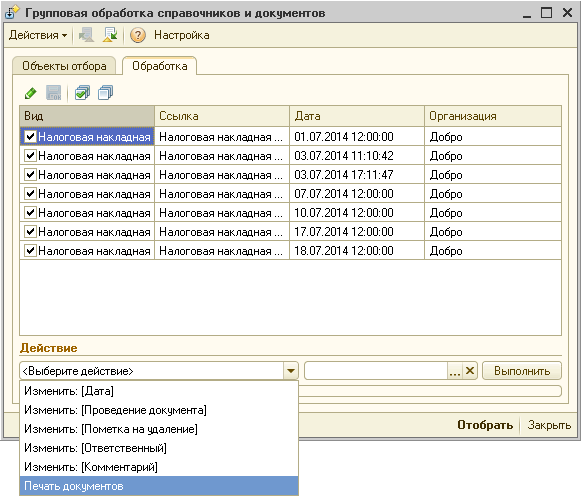
Рисунок 3 – выбор действия «Печать документов»
Далее следует выбрать «Печать с предварительным просмотром» (Рис. 4) или «Печать без предварительного просмотра». Для печати реестра отобранных документов следует выбрать соответствующее значение — «Реестр документов».
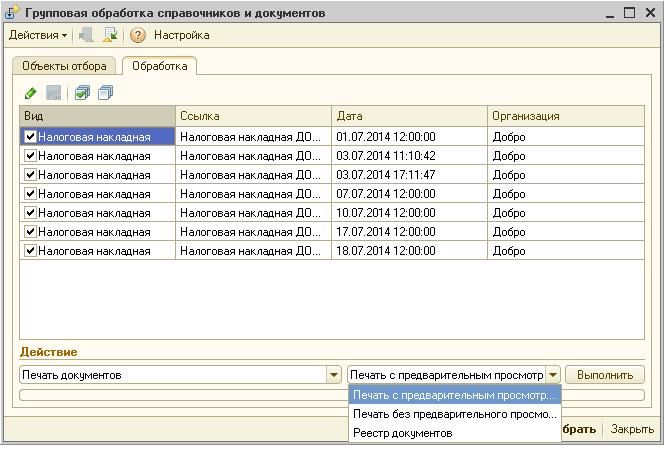
Рисунок 4 – выбор варианта печати «Печать с предварительным просмотром»
При нажатии кнопки «Выполнить», на вопрос «Выполнить „Печать документов“?» нужно ответить «Да» (Рис. 5).
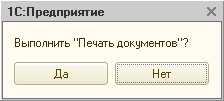
Рисунок 5 – подтверждение печати документов
При этом если выбрано значение «Печать без предварительного просмотра», сразу будет запущена процедура печати документов. Если же выбрано значение «Печать с предварительным просмотром», на экран будут выведены печатные формы всех отобранных налоговых накладных. В этом случае после просмотра документов необходимо запустить процедуру печати из главного меню программы (меню «Файл» — «Печать»). Если выбрано значение «Реестр документов», на экран так же будет выведена печатная форма реестра со списком отобранных налоговых накладных (Рис. 6), которую можно распечатать из главного меню программы (меню «Файл» — «Печать»).
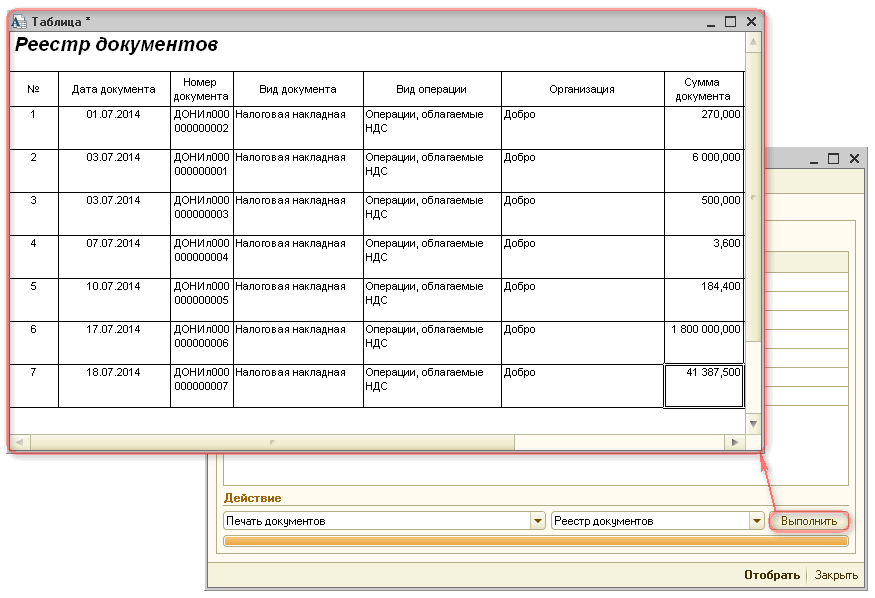
Рисунок 6 – печать реестра документов
