

Редактирование печатных форм документов
Приведенные в статье рекомендации моделировались в конфигурации «Бухгалтерия для Украины» (редакция 1.2). Методика, описанная в статье, актуальна для конфигураций «Управление торговым предприятием для Украины» (редакция 1.2) и «Управление производственным предприятием для Украины» (редакция 1.3).
Пример
Ежемесячно бухгалтер фирмы ООО «Добро» рассылает клиентам счета на оплату оказанных услуг. Клиентам, за которыми числится большая задолженность, бухгалтер в счете на оплату хочет добавить напоминание о необходимости её погасить.
В конфигурации «Бухгалтерия для Украины» включение режима редактирования печатных форм документов возможно двумя способами:
- непосредственно в печатной форме документа;
- в главном меню конфигурации.
Обратить внимание!
В конфигурациях «Управление торговым предприятием для Украины» и «Управление производственным предприятием для Украины» включить режим «Редактирование» можно только через главное меню конфигурации.
Включение режима редактирования непосредственно в печатной форме документа
Для включения режима редактирования в печатной форме документов, по примеру в документе «Счет на оплату покупателю», предназначена кнопка «Только просмотр». При нажатии указанной кнопки отключается режим «Только просмотр», который установлен в программе по умолчанию для всех печатных форм документов, и включается режим «Редактирование» (Рис. 1).
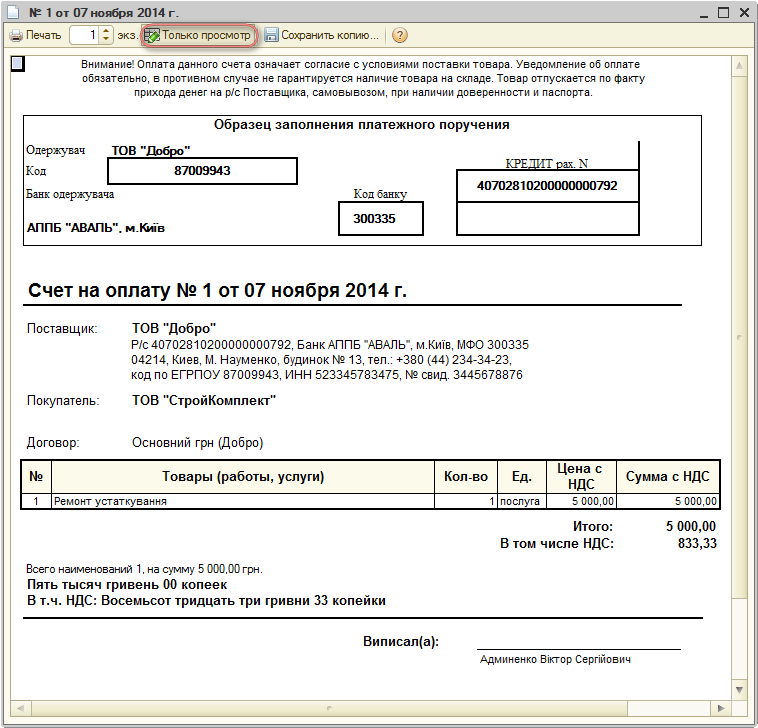
Рисунок 1 – включение режима редактирования в печатной форме документа «Счет на оплату покупателю»
Включение режима «Редактирование» в главном меню конфигурации
При открытой печатной форме документа, включить режим редактирования можно и в главном меню программы. Для этого необходимо открыть пункт меню «Таблица» и выбрать значения «Вид»- «Редактирование» (Рис. 2).
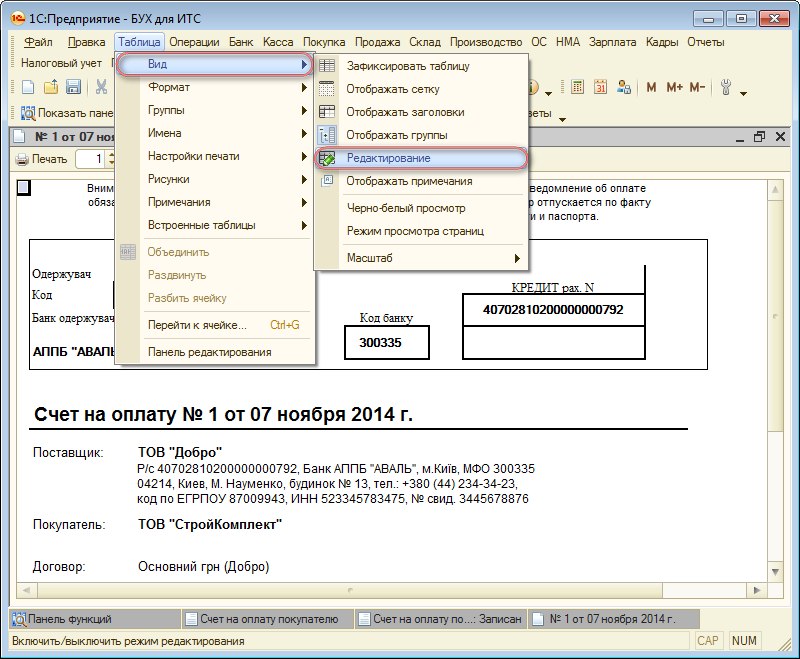
Рисунок 2 — включение режима «Редактирование» в главном меню конфигурации
После включения режима «Редактирование» в любой ячейке печатной формы счета можно добавить желаемый текст или изменить текущий.
Также есть возможность задать определенный шрифт, цвет и другие параметры текста в конкретной ячейке. Для этого необходимо выделить ячейку и при нажатии правой кнопки мыши открыть меню, в котором выбирать пункт «Свойства». Справа, в отдельном окне, откроется дополнительная панель «Свойства», в которой можно задать определенный шрифт, цвет текста и другие параметры для данной ячейки (Рис. 3).
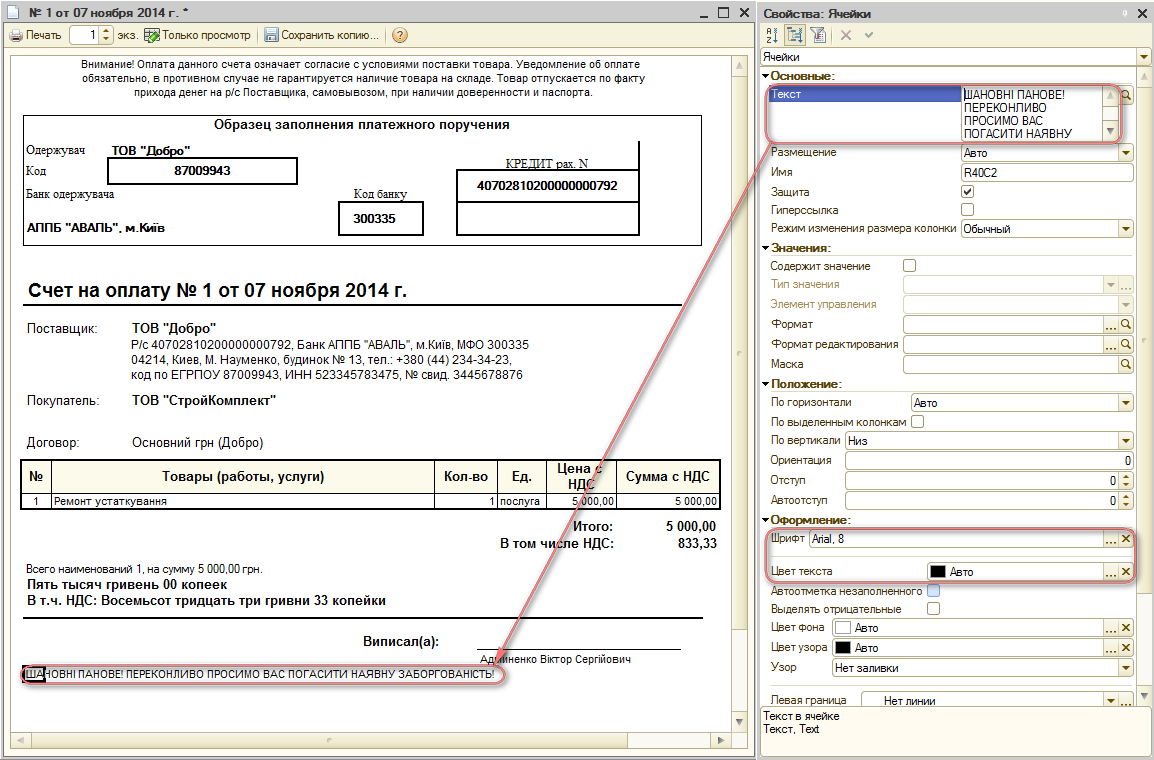
Рисунок 3 – печатная форма документа «Счет на оплату покупателю» с указанием «Дополнительного текста»
