

Оборотно-сальдовая ведомость по счету: варианты настройки
Приведенные в статье примеры моделировались в конфигурации «Бухгалтерия для Украины» (редакция 1.2). Методика, описанная в статье, актуальна для конфигураций «Управление торговым предприятием для Украины» (редакция 1.2) и «Управление производственным предприятием для Украины» (редакция 1.3).
Отчет «Оборотно-сальдовая ведомость по счету» (меню «Отчеты» — «Оборотно-сальдовая ведомость по счету») показывает начальные и конечные остатки, а также обороты за период для выбранного счета. Для счетов, по которым ведется аналитический учет, можно получить остатки и обороты раздельно по объектам аналитического учета (субконто).
Для формирования отчета «Оборотно-сальдовая ведомость по счету» достаточно в форме отчета указать организацию, период и выбрать счет бухгалтерского учета. После чего нажать кнопку «Сформировать отчет» на командной панели формы отчета (Рис. 1).
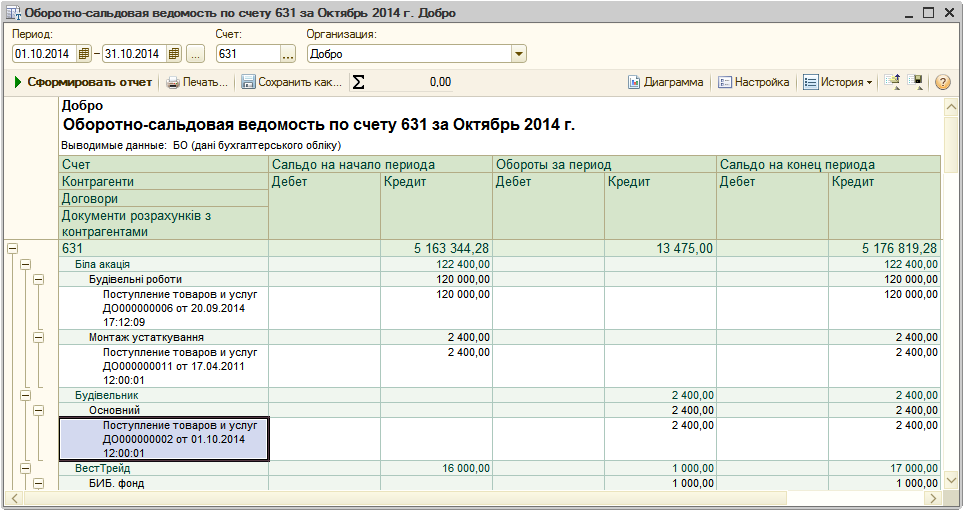
Рисунок 1 – отчет «Оборотно-сальдовая ведомость по счету 631»
Для получения данных в любых необходимых разрезах выбранного счета, в программе предусмотрено большое количество вариантов настройки отчета. С помощью кнопки «Настройка» командной панели формы отчета, в специальном диалоговом окне, можно задавать различные условия группировки и отбора (Рис. 2). Причем настройка отбора и группировки возможна не только по субконто, но и по реквизитам субконто.
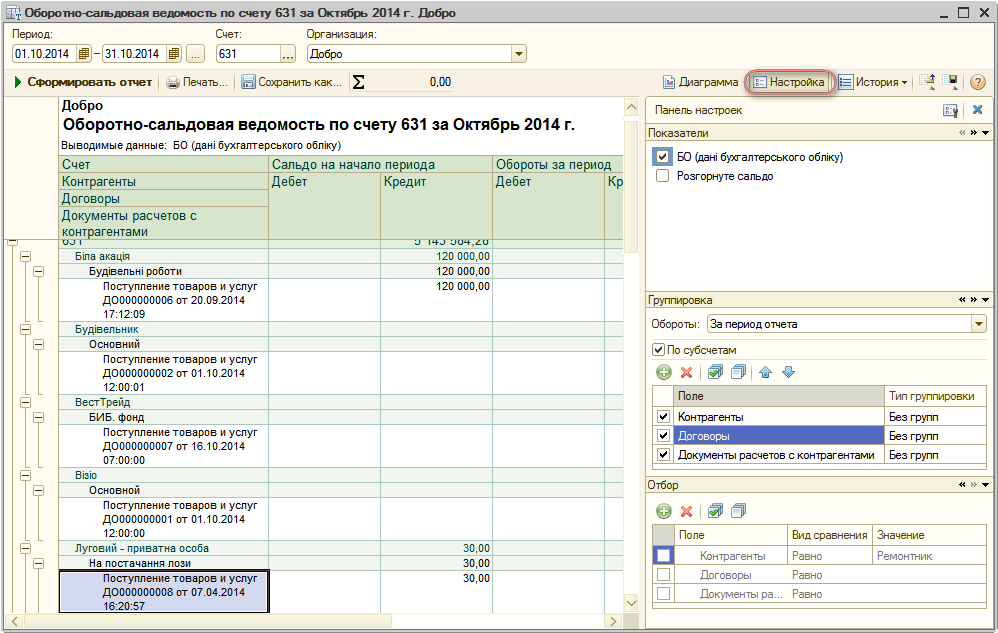
Рисунок 2 – форма настройки отчета «Оборотно-сальдовая ведомость по счету 631»
В данной статье будет рассмотрено несколько примеров настройки отчета «Оборотно-сальдовая ведомость по счету». Для примера будет использован счет 631 «Расчеты с отечественными поставщиками» по организации ООО «Добро» за период 01.10.2014 — 31.10.2014.
Вариант 1. Необходимо получить данные только по контрагенту «Ремонтник» с детализацией по документам расчетов
Настройка
Для того, чтобы получить данные только по контрагенту «Ремонтник» с детализацией по документам расчетов необходимо в разделе «Группировка» настроек отчета, где указано 3 субконто — установить флаги только для полей «Контрагенты» и «Документы расчетов с контрагентами».
В разделе «Отбор» настроек отчета нужно установить флаг в строке с полем «Контрагенты», выбрать «Вид сравнения» — «Равно», «Значение» – «Ремонтник» (выбрать из справочника «Контрагенты») (Рис. 3).
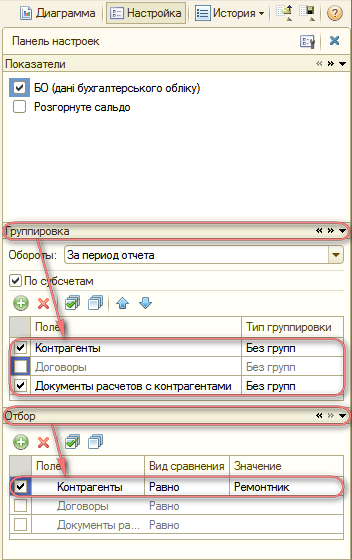
Рисунок 3 – настройка отчета «Оборотно-сальдовая ведомость по счету»
После выполнения всех настроек необходимо нажать на кнопку «Сформировать отчет» в левой верхней части окна отчета «Оборотно-сальдовая ведомость по счету» (Рис. 4).
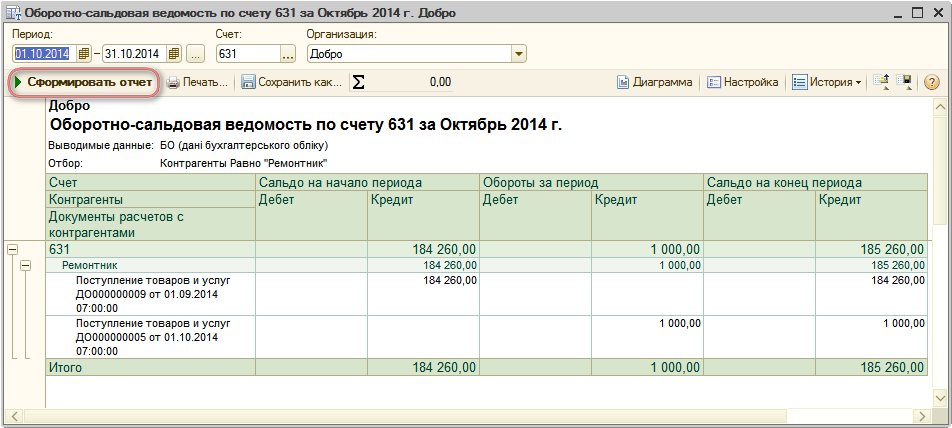
Рисунок 4 – отчет «Оборотно-сальдовая ведомость по счету 631» с отбором по контрагенту и детализацией по документам расчетов
Вариант 2. Необходимо получить данные по расчетам с контрагентами «ВестТрейд» и «Ремонтник» с детализацией по договорам
Настройка
Для того, чтобы получить данные только по определенным контрагентам с детализацией по договорам необходимо в разделе «Группировка» настроек отчета установить флаги только для полей «Контрагенты» и «Договоры».
В разделе «Отбор» настроек отчета необходимо установить флаг в поле «Контрагенты», выбрать «Вид сравнения» — «В списке», «Значение» — «ВестТрейд», «Ремонтник» (при нажатии на кнопку выбора, откроется окно «Редактирование списка значений», в котором необходимо указать список контрагентов, выбрав их из справочника «Контрагенты») (Рис. 5).
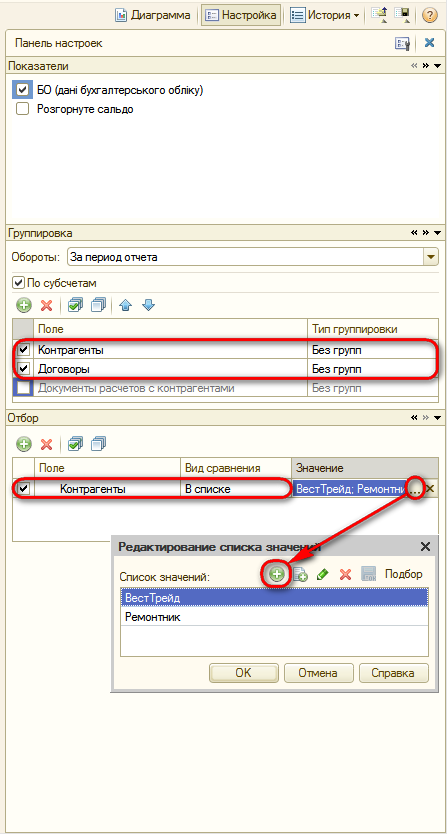
Рисунок 5 – настройка отчета «Оборотно-сальдовая ведомость по счету»
После выполнения всех настроек необходимо нажать на кнопку «Сформировать отчет» в левой верхней части окна отчета «Оборотно-сальдовая ведомость по счету» (Рис. 6).
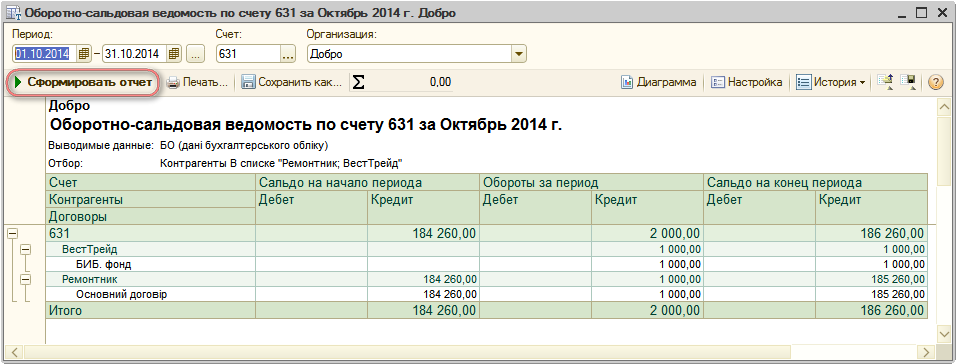
Рисунок 6 – отчет «Оборотно-сальдовая ведомость по счету 631» с отбором по контрагентам и детализацией по договорам
Вариант 3. Необходимо получить данные по расчетам со всеми поставщиками с детализацией только по контрагенту и виду контрагента (юридическое или физическое лицо)
Настройка
Для того, чтобы получить данные по расчётам со всеми поставщиками с детализацией по контрагенту вида юридическое или физическое лицо необходимо в разделе «Группировка» настроек отчета по кнопке «Добавить» выбрать поле группировки «Контрагенты» — «Юр./физ. лицо».
В разделе «Группировка» настроек отчета нужно установить флаги для полей «Контрагенты» и «Контрагенты.Юр./физ. лицо» (Рис. 7).
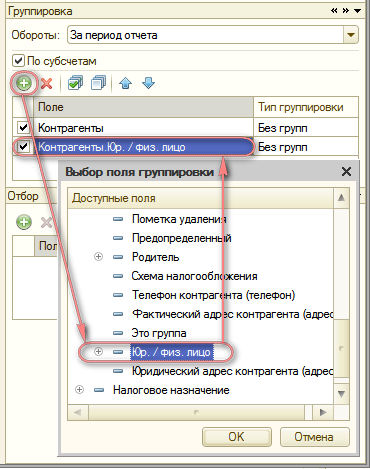
Рисунок 7 – настройка детализации по юридическим и физическим лицам
После выполнения всех настроек необходимо нажать на кнопку «Сформировать отчет» в левой верхней части окна отчета «Оборотно-сальдовая ведомость по счету» (Рис. 8).
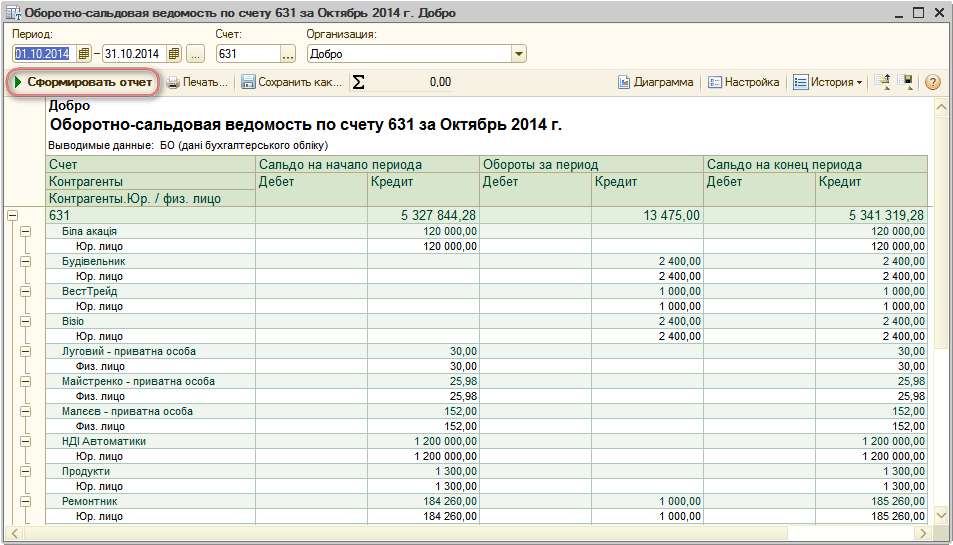
Рисунок 8 – отчет «Оборотно-сальдовая ведомость по счету 631» по расчетам со всеми поставщиками с детализацией только по контрагенту и виду контрагента (юридическое или физическое лицо)
Вариант 4. Необходимо получить данные по расчетам с поставщиками, наименование которых начинается с выражения «укр» с детализацией по всем субконто счета 631
Настройка
Для того, чтобы получить данные по расчетам с поставщиками, наименование которых начинается с выражения «укр», необходимо в разделе «Отбор» настроек отчета добавить поле – «Контрагенты.Наименование», в колонке «Вид сравнения» установить «Содержит», в колонке «Значение» — «укр» (Рис. 9).
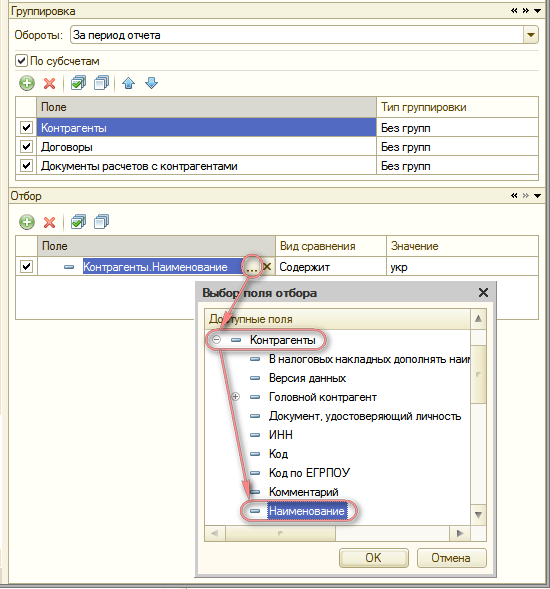
Рисунок 9 – настройка отбора по наименованию, содержащему выражение «укр»
Для формирования отчета с детализацией по всем субконто 631 счета необходимо в поле «Группировка» установить флаги во всех субконто, по которым ведется аналитический учет на счете 631 – «Контрагенты», «Договоры» и «Документы расчетов с контрагентами» (Рис. 10).
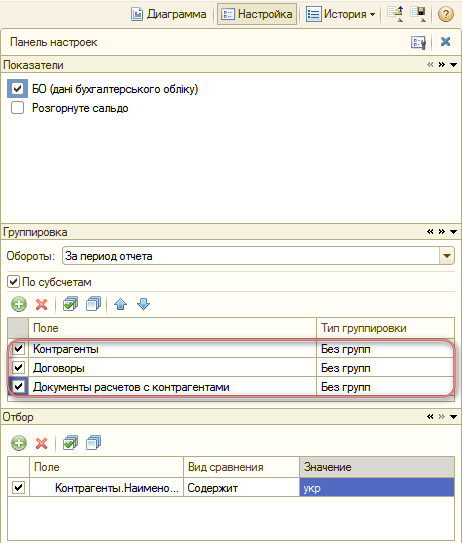
Рисунок 10 – настройка отчета «Оборотно-сальдовая ведомость по счету» в части «Группировка»
После выполнения всех настроек необходимо нажать на кнопку «Сформировать отчет» в левой верхней части окна отчета «Оборотно-сальдовая ведомость по счету» (Рис. 11).
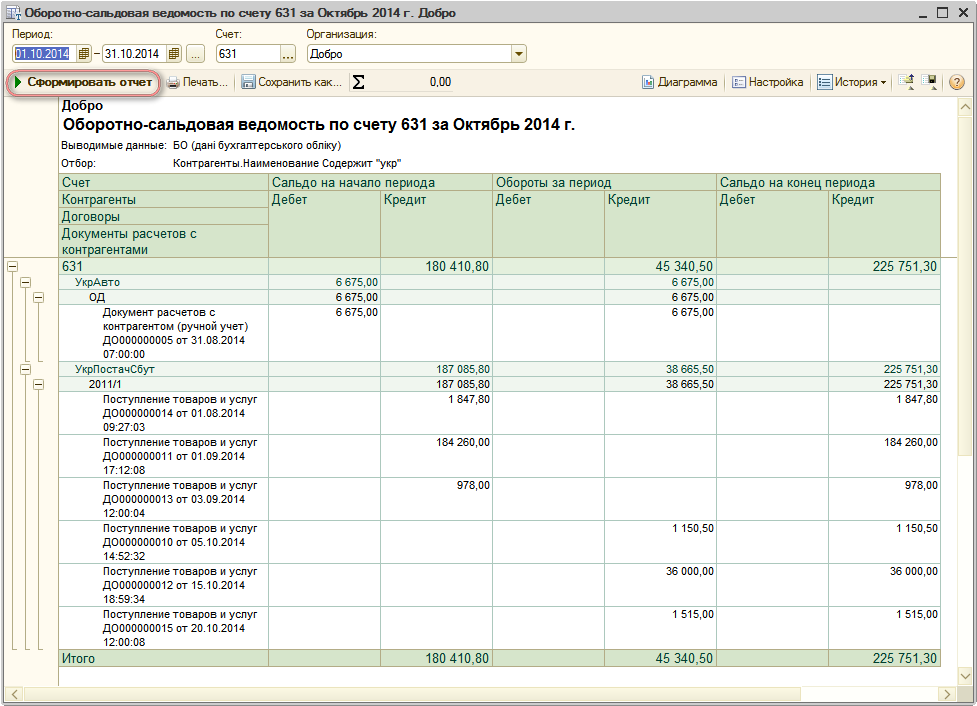
Рисунок 11 – отчет «Оборотно-сальдовая ведомость по счету 631» с отбором по контрагенту и детализацией по всем субконто 631 счета
