

Анализ счета: варианты настройки
Приведенные в статье примеры моделировались в конфигурации «Бухгалтерия для Украины» (редакция 1.2). Методика, описанная в статье, актуальна для конфигураций «Управление торговым предприятием для Украины» (редакция 1.2) и «Управление производственным предприятием для Украины» (редакция 1.3).
Отчет «Анализ счета» показывает обороты между выбранным счетом и всеми корреспондирующими счетами за определенный период, а также остатки по выбранному счету на начало и на конец периода. Данные отчета могут выводиться с дополнительной разбивкой по периодам времени, например по дням, неделям, месяцам и т.д.
Для формирования отчета «Анализа счета» достаточно в форме отчета указать организацию, период и выбрать счет бухгалтерского учета. После чего нажать кнопку «Сформировать отчет» на командной панели формы отчета (Рис. 1).
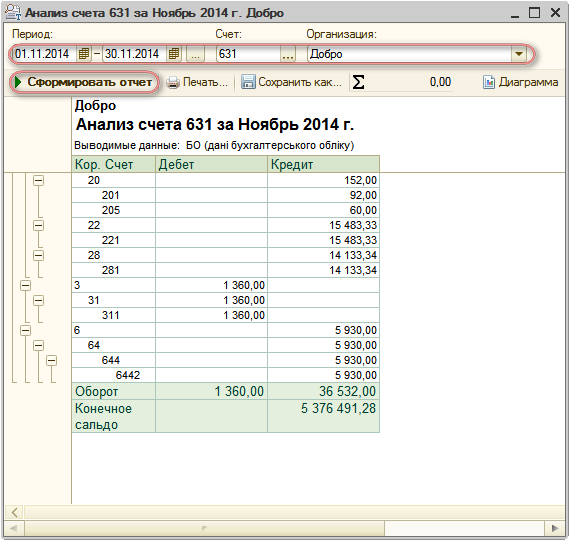
Рисунок 1 – отчет «Анализ счета»
Сформированный отчет представляет собой таблицу, в строках которой приведены номера корреспондирующих счетов и обороты в дебет и кредит этих счетов соответственно с кредита и дебета счета по которому построен отчет, а также остатки по этому счету на начало и конец периода.
Для получения данных в любых необходимых разрезах выбранного счета, а также всех корреспондирующих счетов, в программе предусмотрено большое количество вариантов настройки отчета.
С помощью кнопки «Настройка» командной панели формы отчета в специальном диалоговом окне можно задавать различные условия детализации и отбора, например детализация по субсчетам и субконто выбранного счета, по субсчетам и субконто корреспондирующих счетов, по периодам времени, отбор по субконто выбранного счета и по реквизитам субконто (Рис. 2).
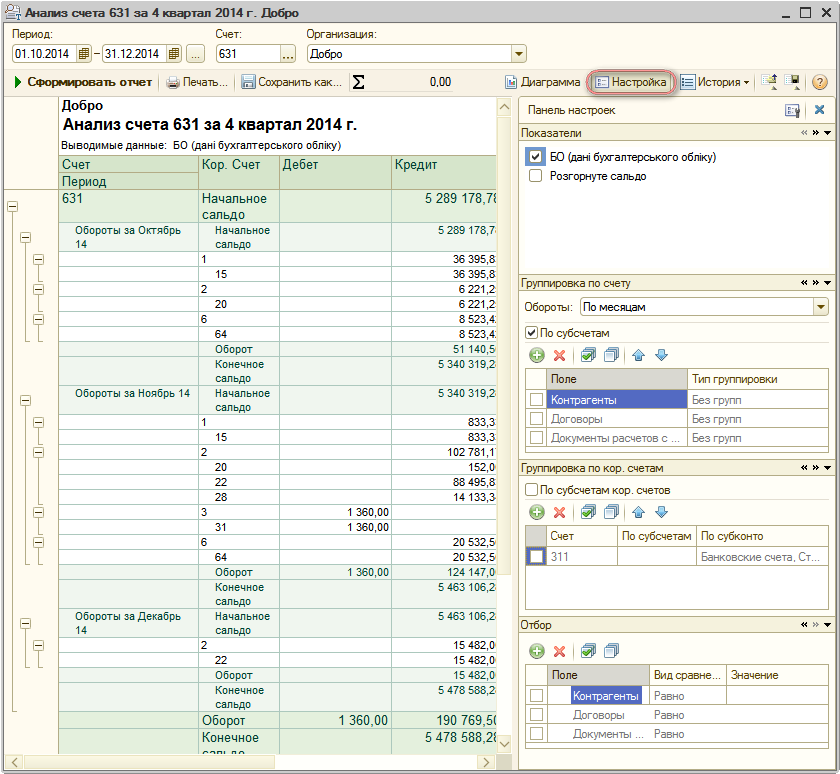
Рисунок 2 – форма настройки отчета «Анализ счета»
В данной статье будет рассмотрено несколько примеров настройки отчета «Анализ счета». Для примера будет использован счет 631 «Расчеты с отечественными поставщиками» по организации ООО «Добро» за период «01.11.2014 — 30.11.2014».
Вариант 1. Необходимо получить данные по оборотам счета 631 со всеми корреспондирующими счетами с детализацией по субсчетам
Настройка
Для того, чтобы получить данные только по оборотам счета 631 со всеми корреспондирующими счетами с детализацией по субсчетам необходимо в разделе «Группировка по кор. счетам» настроек отчета, установить флаг «По субсчетам кор. счетов» (Рис. 3).
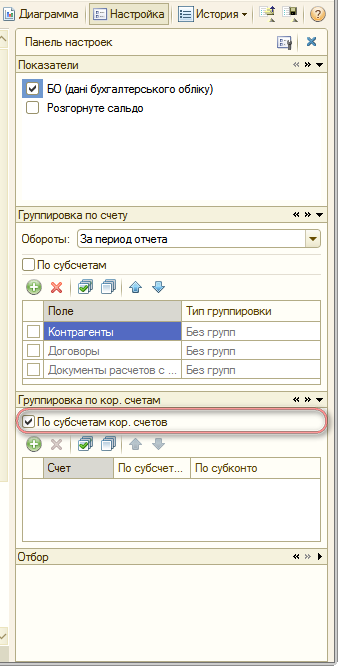
Рисунок 3 – настройка детализации отчета по субсчетам кор. счетов
После выполнения всех настроек необходимо нажать на кнопку «Сформировать отчет» в левой верхней части окна отчета «Анализ счета» (Рис. 4).
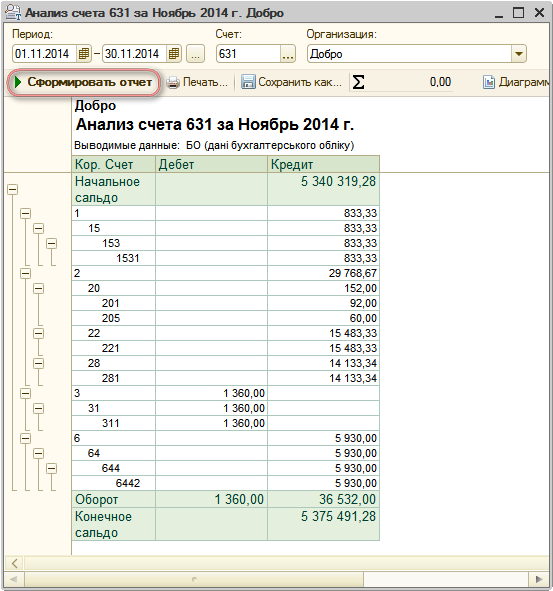
Рисунок 4 – отчет «Анализ счета» по всем корреспондирующим счетам 631 счета с детализацией по субсчетам
Вариант 2. Данные по оборотам счета 63 со счетом 311 необходимо детализировать по расчетным счетам
Настройка
Для того, чтобы получить данные только по оборотам счета 631 со счетом 311 с детализацией по расчетным счетам необходимо в разделе «Группировка по кор. счетам» настроек отчета в колонке «Счет» добавить из плана счетов бухгалтерского учета счет 311, в колонке «По субконто» будут автоматически установлены субконто «Банковские счета» и «Статьи движения денежных средств».
Детализации субконто можно ограничить. Для этого следует нажать на кнопку выбора в поле «По субконто» и снять флаги у субконто, по которым не требуется детализация.
В разделе «Отбор» настроек отчета нужно добавить поле – «Кор. Счет», в колонке «Вид сравнения» установить «Равно», в колонке «Значение» — «311» (при нажатии на кнопку выбора, откроется окно «План счетов бухгалтерского учета», в котором необходимо выбрать счет) (Рис. 5).
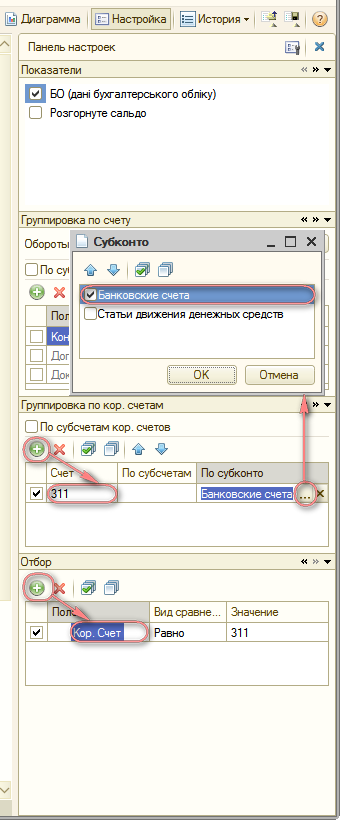
Рисунок 5 – настройка отчета «Анализ счета» по оборотам счета 631 со счетом 311 с детализацией по расчетным счетам
После выполнения всех настроек необходимо нажать на кнопку «Сформировать отчет» в левой верхней части окна отчета «Анализ счета» (Рис. 6).
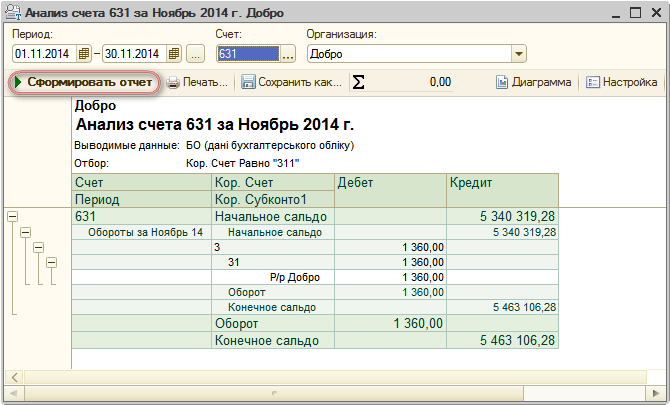
Рисунок 6 – отчет «Анализ счета» по оборотам счета 631 со счетом 311 с детализацией по расчетным счетам
Вариант 3. Необходимо сформировать анализ счета 63 по субсчетам
Настройка
Для того, чтобы получить данные по счету 63 с детализацией по субсчетам необходимо в разделе «Группировка по счету» настроек отчета установить флаг «По субсчетам» (Рис. 7).
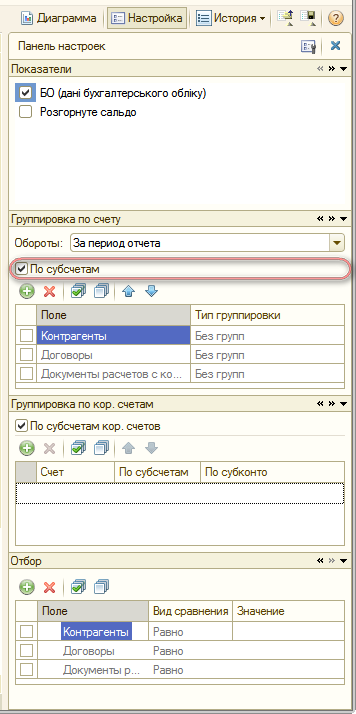
Рисунок 7 – настройка отчета «Анализ счета» по счету 63 с детализацией по субсчетам
После выполнения настроек необходимо нажать на кнопку «Сформировать отчет» в левой верхней части окна отчета «Анализ счета» (Рис. 8).
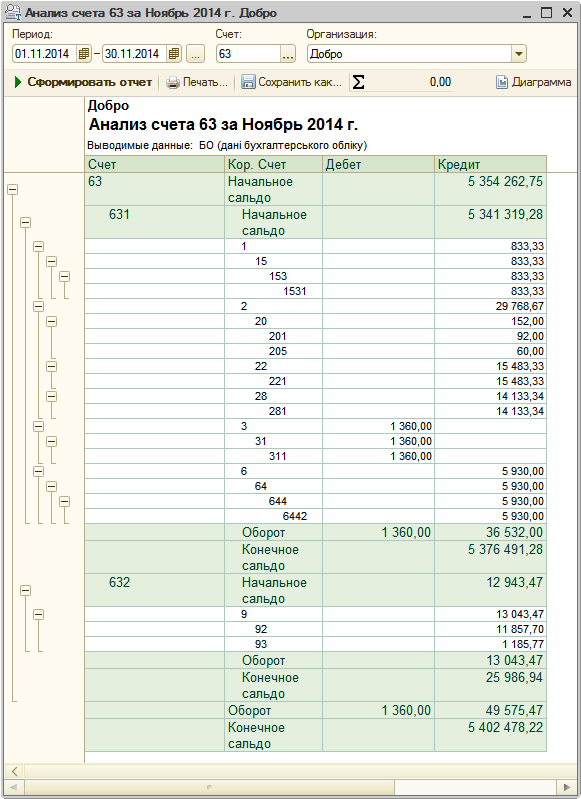
Рисунок 8 – отчет «Анализ счета» по счету 63 с детализацией по субсчетам
Вариант 4. Необходимо сформировать анализ счета 63 по субсчетам и субконто «Контрагенты» и «Договоры», при этом получить данные нужно только по контрагентам «ВестТрейд» и «Ремонтник»
Настройка
Для того, чтобы сформировать отчет «Анализ счета» по 63 счету, субсчетам и субконто «Контрагенты» и «Договоры», при этом получить данные только по контрагентам «ВестТрейд» и «Ремонтник» необходимо в разделе «Группировка по счету» настроек отчета, установить флаги «По субсчетам», а также установить флаги для полей «Контрагенты» и «Договоры».
В разделе «Группировка по кор. счетам» настроек отчета нужно установить флаг «По субсчетам кор. счетов».
В разделе «Отбор» настроек отчета необходимо установить флаг в поле «Контрагенты», выбрать «Вид сравнения» — «В списке», «Значение» — «ВестТрейд», «Ремонтник» (при нажатии на кнопку выбора, откроется окно «Редактирование списка значений», в котором необходимо указать список контрагентов, выбрав их из справочника «Контрагенты») (Рис. 9).
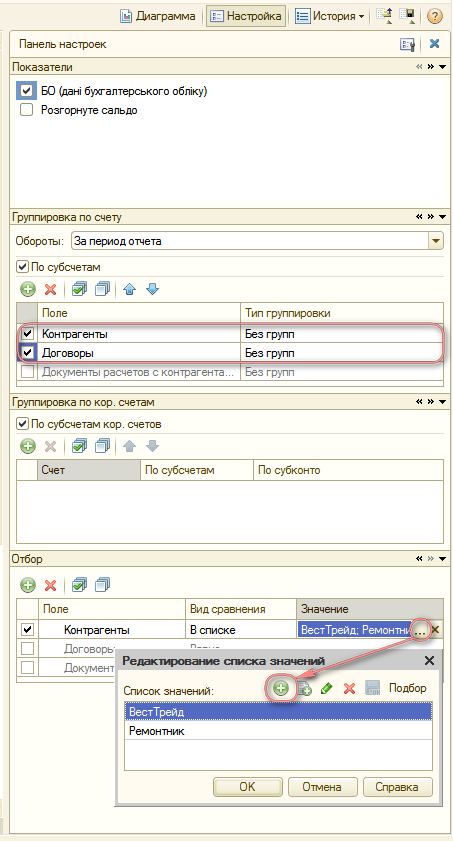
Рисунок 9 – настройка отчета «Анализ счета» по счету 63 только по контрагентам «ВестТрейд» и «Ремонтник» с детализацией по субсчетам и субконто «Контрагенты» и «Договоры»
После выполнения всех настроек необходимо нажать на кнопку «Сформировать отчет» в левой верхней части окна отчета «Анализ счета» (Рис. 10).
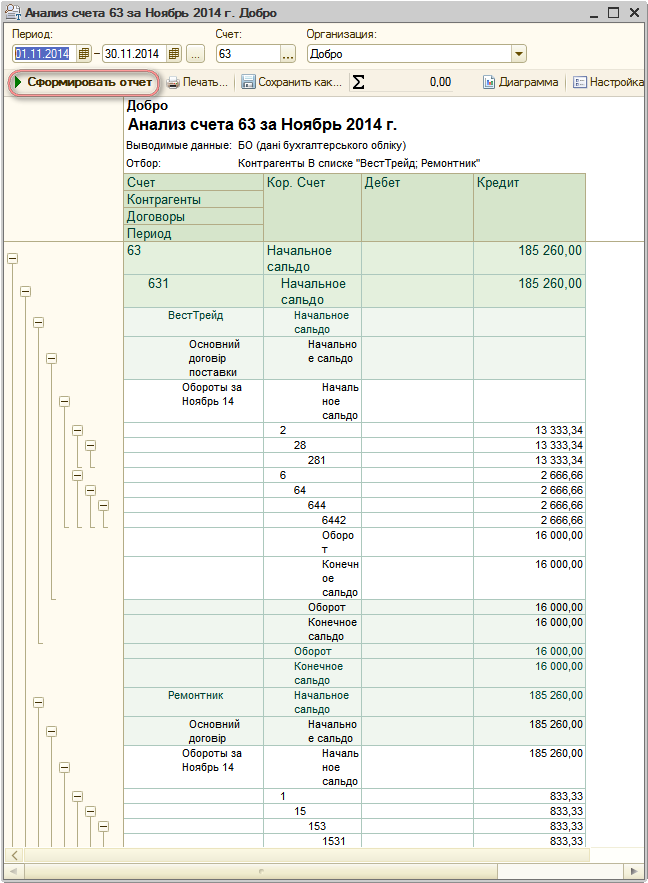
Рисунок 10 – отчет «Анализ счета» по счету 63 только по контрагентам «ВестТрейд» и «Ремонтник» с детализацией по субсчетам и субконто «Контрагенты» и «Договоры»
Вариант 5. Необходимо получить данные по оборотам счета 63 за 4-й квартал 2014 года с детализацией по месяцам квартала, а также по субсчетам счета 63 и субсчетам корреспондирующих счетов
Настройка
Для того, чтобы получить данные по оборотам счета 63 за 4-й квартал 2014 года с детализацией по месяцам квартала, а также по субсчетам счета 63 и субсчетам корреспондирующих счетов, необходимо в левом вернем углу установить период отчета с 01.10.2014 по 31.12.2014.
В разделе «Группировка по счету» настроек отчета в поле «Обороты» нужно установить значение «По месяцам» и установить флаг «По субсчетам».
В разделе «Группировка по кор. счетам» настроек отчета нужно установить флаг «По субсчетам кор. счетов» (Рис. 11).
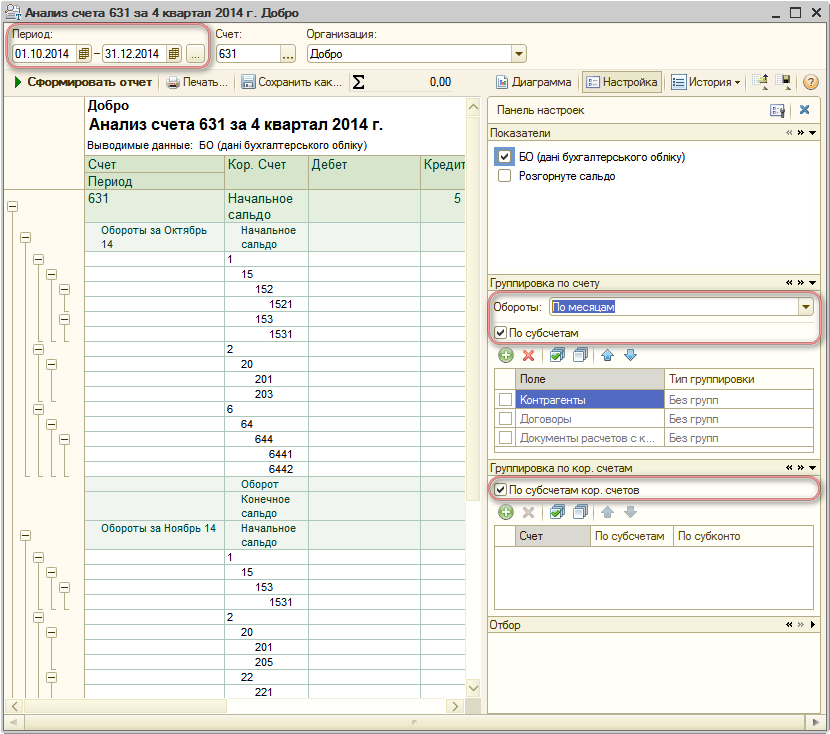
Рисунок 11 – настройка отчета «Анализ счета» по счету 63 за 4-й квартал 2014 года с детализацией по месяцам квартала, а также по субсчетам счета 63 и субсчетам корреспондирующих счетов
После выполнения всех настроек необходимо нажать на кнопку «Сформировать отчет» в левой верхней части окна отчета «Анализ счета» (Рис. 12).
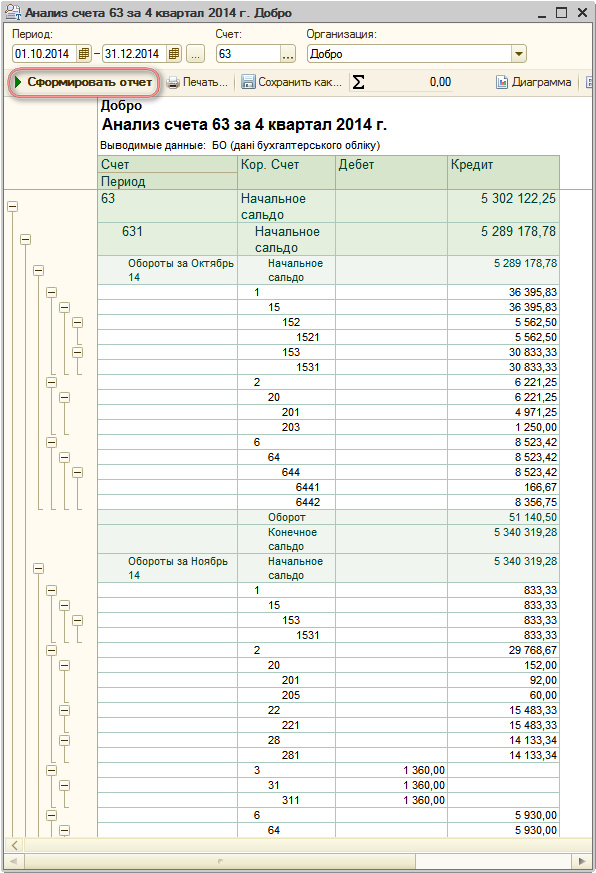
Рисунок 12 – отчет «Анализ счета» по счету 63 за 4-й квартал 2014 года с детализацией по месяцам квартала, а так же по субсчетам счета 63 и субсчетам корреспондирующих счетов
