

Сохранение печатной формы документа в файл
Приведенные в статье примеры моделировались в конфигурации «Управление торговым предприятием для Украины» (редакция 1.2). Методика, описанная в статье, актуальна для конфигураций «Бухгалтерия для Украины» (редакция 1.2) и «Управление производственным предприятием для Украины» (редакция 1.3).
В данном разделе описывается методика сохранения печатной формы документа или отчета во внешний файл. Это может понадобиться, например, для передачи счетов на оплату или накладных по электронной почте.
Пример
ООО «Добро» оказывает услугу покупателю ООО «Визио». По договоренности сторон, счет на оплату покупателю организация направляет по электронной почте.
Предварительные действия
Прежде всего, нужно сформировать печатную форму документа. В примере — «Счета на оплату покупателю» (Рис. 1).
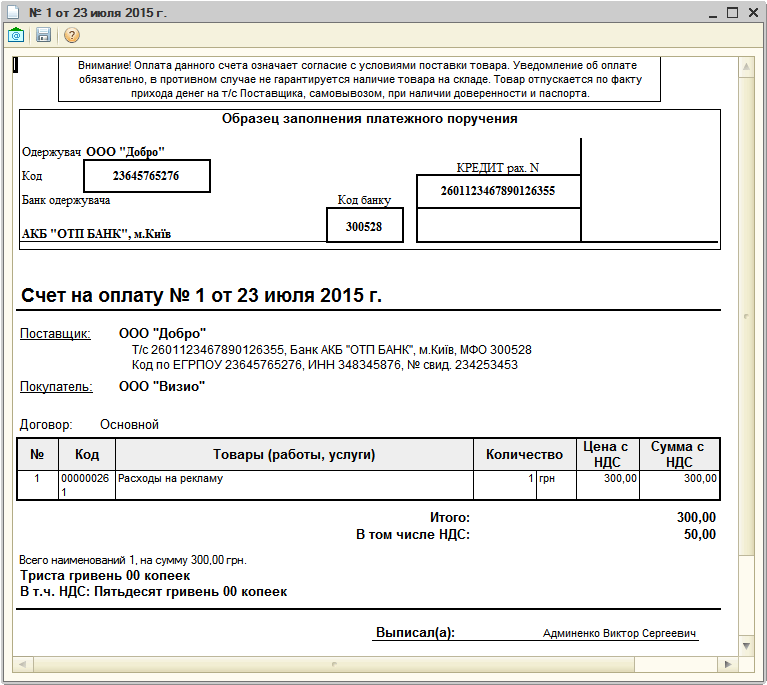
Рисунок 1 – печатная форма документа «Счета на оплату покупателю»
После того, как сформированная форма появилась на экране, ее можно сохранить во внешний файл или сразу отправить по электронной почте.
Для отправки документа по электронной почте можно воспользоваться кнопкой «Отправить по e-mail». В появившемся окне настройки отправки печатной формы нужно указать форматы файлов-вложений и текста сообщения (Рис. 2).
Предварительно необходимо организовать доступ к Интернет для отправки сообщений, в справочнике «Учетные записи электронной почты» должны быть зарегистрированы необходимые учетные записи.
Обратить внимание!
В конфигурации «Бухгалтерия для Украины» сформированную печатную форму можно отправить по e-mail (обработка «Почта» доступна в меню «Сервис» — «Электронная почта») только после сохранения во внешний файл.
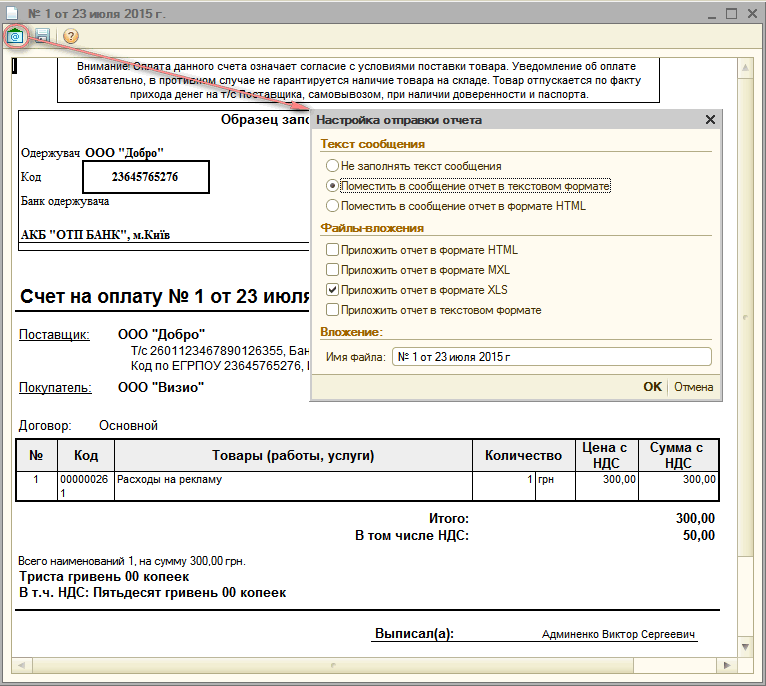
Рисунок 2 — настройка отправки печатной формы по электронной почте
ВАЖНО!!!Использование встроенного почтового клиента устанавливается с помощью константы «Использование встроенного почтового клиента».Для сохранения печатной формы документа в файл необходимо нажать кнопку «
Отправлять документы по электронной почте с помощью кнопки «Отправить по e-mail» можно только из встроенного почтового клиента.
 » («Сохранить») или выбрать пункт «Сохранить как...» в меню «Файл» (Рис. 3).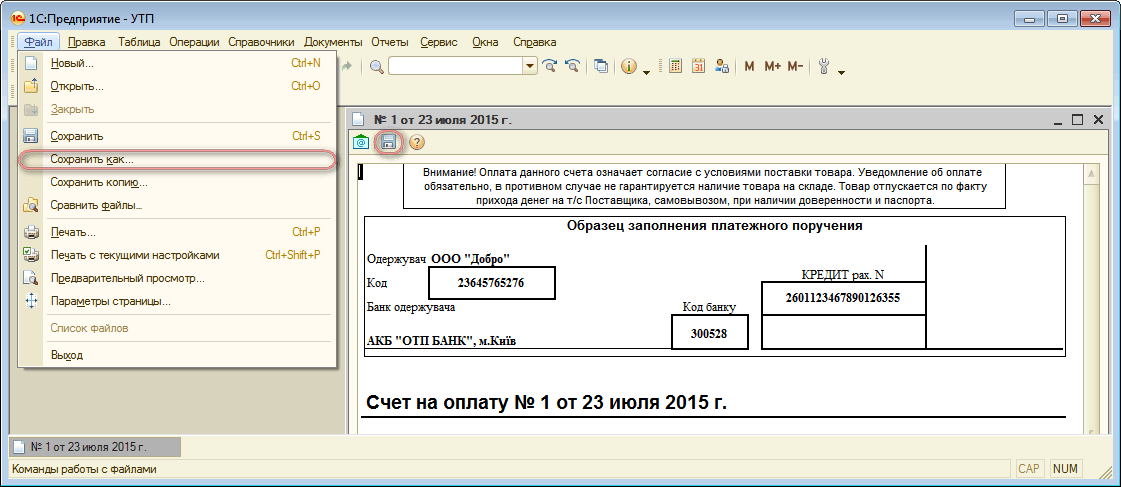
Рисунок 3 – сохранение копии печатной формы в файл
При нажатии кнопки или выборе пункта меню «Сохранить копию...» будет открыта стандартная форма сохранения файла, используемая в Windows, в которой нужно указать каталог, имя и тип сохраняемого файла (Рис. 4).
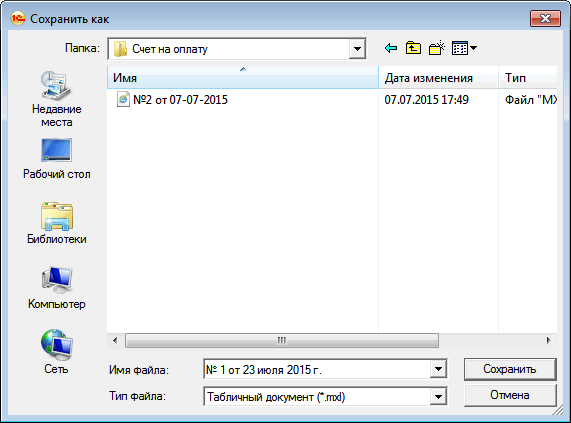
Рисунок 4 – указание каталога, имени и типа сохраняемого файла
Обратить внимание!
В конфигурациях «Управление торговым предприятием для Украины» и «Управление производственным предприятием для Украины» возможность сохранения печатных форм в файл доступна только тем пользователям, для которых в «Настройках дополнительных прав пользователей» в группе «Документы» установлено право «Редактирование таблиц» (Рис. 5).
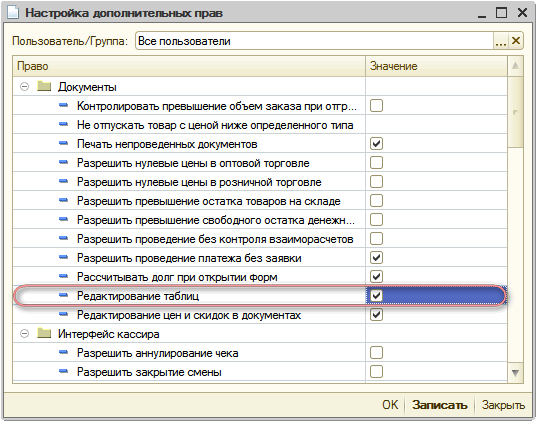
Рисунок 5 – назначение пользователю права «Редактирование таблиц»
Выбор типа файла
Печатную форму можно сохранить в файлы различных типов. Для выбора типа файла в форме предназначено поле «Тип файла (Save as type)». От типа файла зависит, каким образом будут учтены особенности оформления табличного документа, а также какие программы могут быть использованы для его просмотра и корректировки.
Ниже описаны три типа файлов, наиболее подходящих для сохранения табличных документов.
1. Табличный документ
По умолчанию программа предлагает сохранить файл как табличный документ «1С: Предприятия» в формате «*.mxl». Сохраненная копия документа будет полностью идентична той, которая формируется программой. При этом файл можно в любой момент откорректировать, открыв с помощью «1С: Предприятия» или бесплатной программы «1С: Предприятие — Работа с файлами» (Рис. 6).
Особенности:
- сохранение оформления табличного документа;
- возможность корректировки;
- для просмотра требуется «1С: Предприятие 8» или бесплатная программа «1С: Предприятие — Работа с файлами».
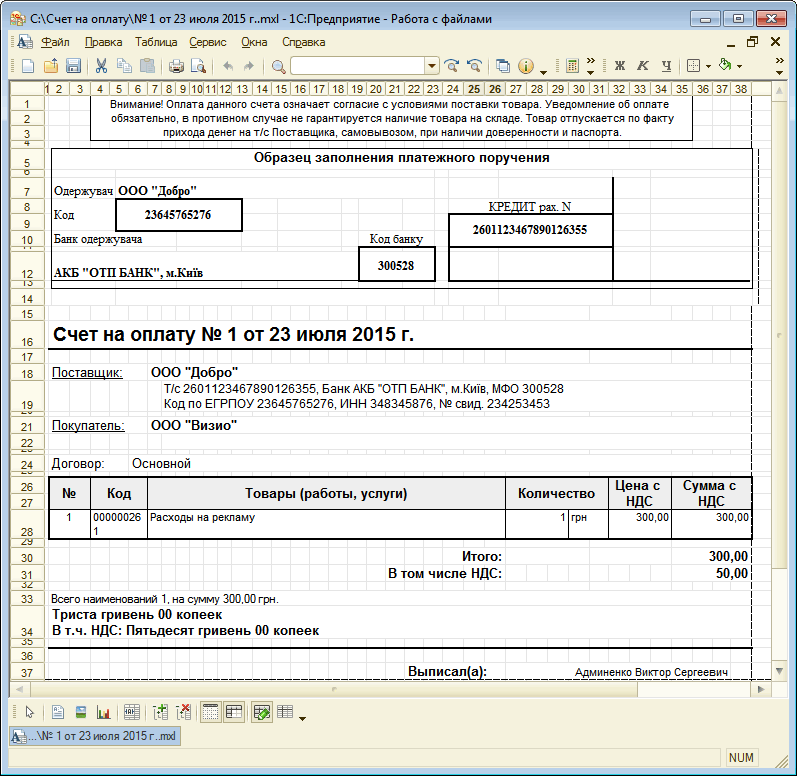
Рисунок 6 – сохраненный документ в формате «табличный документ (*.mxl)»
2. Лист Excel
Лист Microsoft Excel (*.xls) — один из распространенных типов табличных файлов. Они могут быть открыты и откорректированы при помощи программы Microsoft Excel (Рис. 7). Кроме того, для просмотра файлов этого типа можно использовать программу Excel Viewer 2003.
Следует иметь в виду, что подход к оформлению табличных документов в «1С: Предприятии 8» и Microsoft Excel имеет существенные различия. Некоторые особенности оформления табличных документов «1С: Предприятия 8», например, различная ширина колонок в разных строках, не поддерживаются в Microsoft Excel. При сохранении табличного документа с таким оформлением в виде листа Excel настройки ширины колонок будут потеряны.
Особенности:
- не поддерживаются некоторые особенности оформления табличных документов «1С: Предприятия 8»;
- для просмотра и корректировки требуется наличие Microsoft Excel или Excel Viewer 2003.
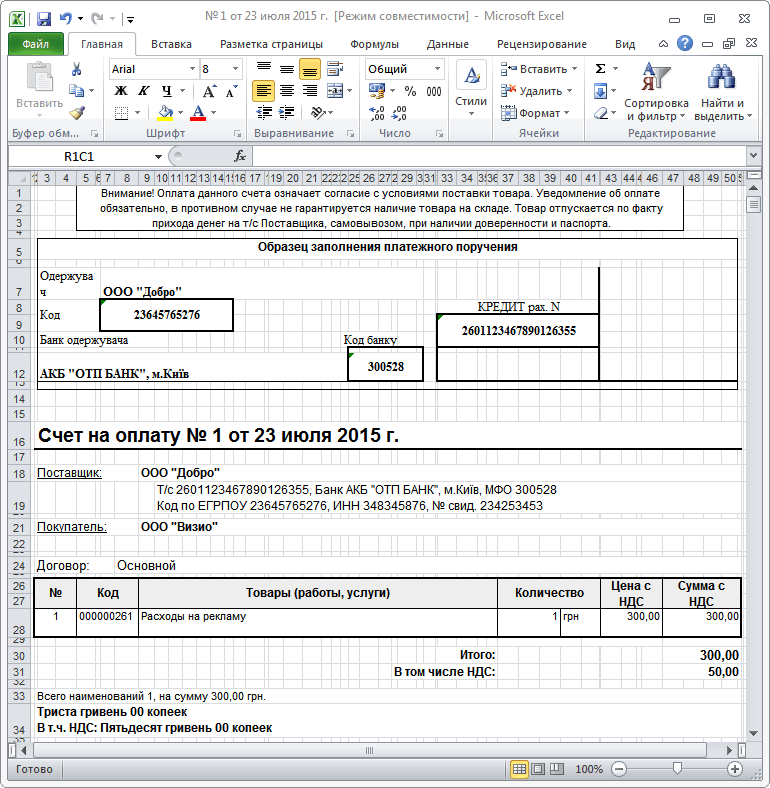
Рисунок 7 – сохраненный документ в формате «Лист Excel (*.xls)»
3. Документ HTML
В виде документов HTML «*.htm» обычно оформляются страницы сайтов в Интернете. Любой документ HTML можно просмотреть при помощи обозревателя Интернета, например Internet Explorer (Рис. 8). Многие программы, например Microsoft Word, позволяют редактировать документы HTML.
ВАЖНО!!!
При сохранении табличного документа не рекомендуется использовать тип файла Документ HTML3. Это устаревший тип файла, используемый в редких случаях, преимущественно для совместимости со старыми версиями обозревателей Интернета. Сохраненные с использованием этого типа файла табличные документы могут при открытии отображаться некорректно.
Особенности:
- сохранение оформления табличного документа;
- для просмотра не требуется установка дополнительных программ;
- возможность корректировки c помощью Microsoft Word;
- документ HTML может отображаться некорректно при использовании старых версий обозревателей Интернет.
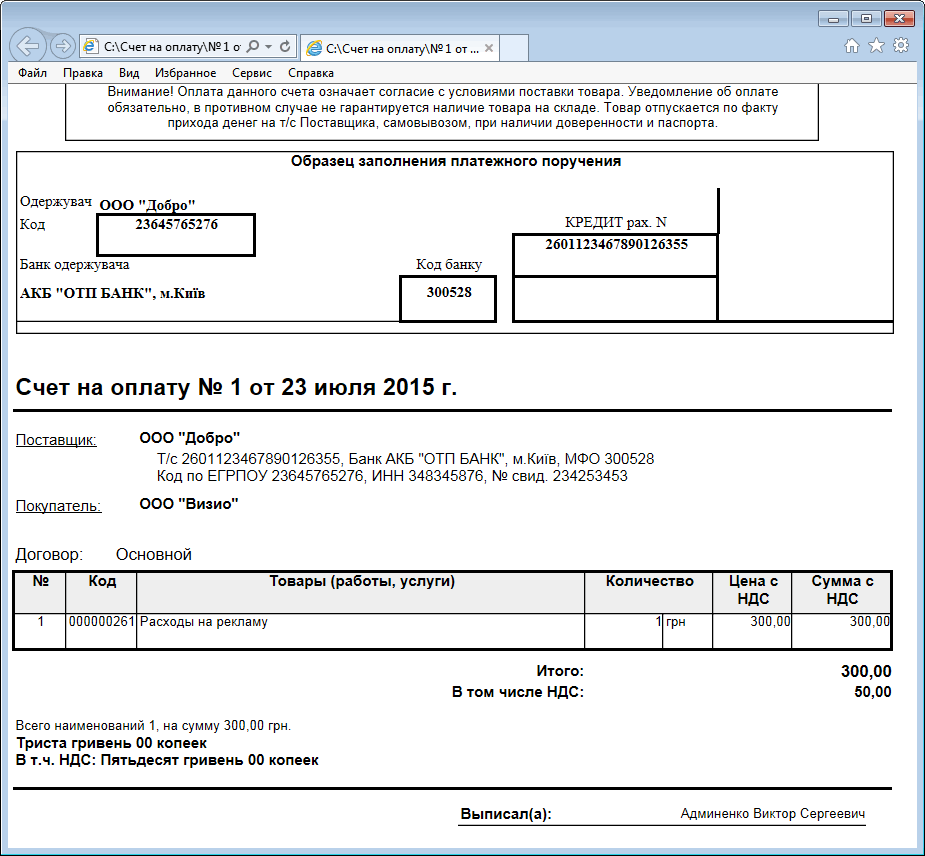
Рисунок 8 – документ в формате «*.htm» в Интернет-обозревателе Internet Explorer
При выборе наиболее подходящего типа файла необходимо учитывать преимущества и недостатки каждого из типов. В примере организация «Добро» отказался от сохранения документа в виде листа Excel, поскольку этот тип файла не поддерживает настройки различной ширины колонок в различных частях счета. Выбор между табличным документом «1С: Предприятия» и документом HTML был сделан в пользу последнего, поскольку для его просмотра не требуется устанавливать дополнительные программы.
