

Отображение полного наименования контрагентов в стандартных отчетах
Приведенная методика моделировались в конфигурации «Бухгалтерия для Украины», редакция 1.2.
Методика, описанная в статье, также актуальна для конфигураций «Управление торговым предприятием для Украины», редакция 1.2 и «Управление производственным предприятием для Украины», редакция 1.3.
В отчете «Оборотно-сальдовая ведомость по счету» при выборе счета учета некоторые реквизиты в отчетах выводятся по умолчанию. Перечень этих реквизитов, например, элементов справочников, не всегда отвечает потребностям пользователей.
Иногда возникает необходимость видеть более полную информацию, например, видеть полное наименование контрагента (из карточки контрагента) для предоставления отчета сторонним лицам.
На примере будет рассмотрен случай, когда необходимо вывести полное наименование контрагента в отчете «Оборотно-сальдовая ведомость по счету» 361 «Расчеты с покупателями и заказчиками».
По умолчанию при представлении контрагента в стандартных отчетах выводится «Наименование» (Рис. 1).
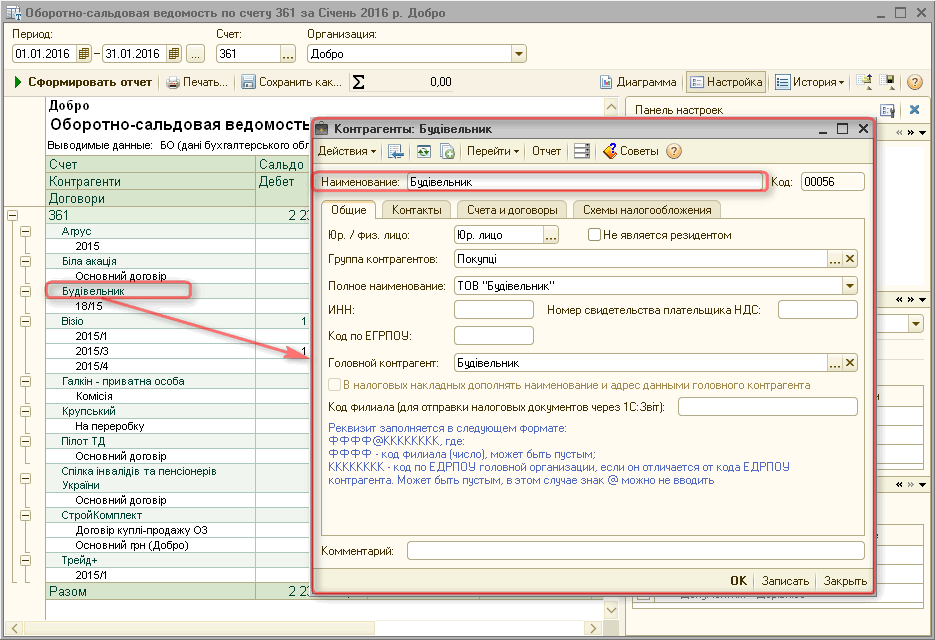
Рисунок 1 – отчет «Оборотно-сальдовая ведомость по счету»
Для отображения в отчете иного реквизита оформления (по примеру «Полного наименования контрагента» вместо «Наименования») нужно открыть параметры панели настроек (кнопка  ), и установить флаг в строке «Оформление» (Рис. 2).
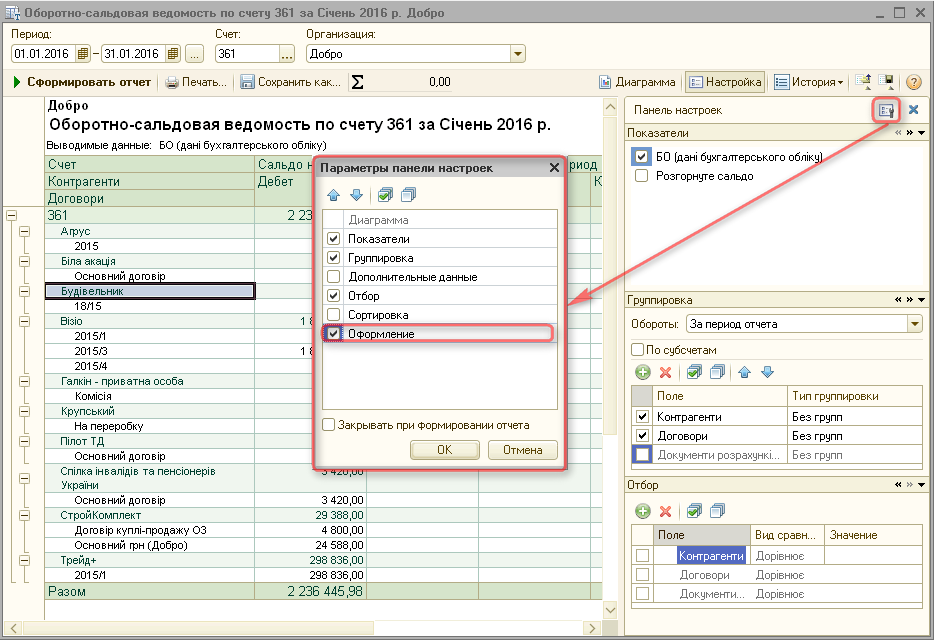
Рисунок 2 – параметры панели настроек отчета «Оборотно-сальдовая ведомость по счету»
После нажатия кнопки «ОК» будут доступны настройки оформления. Теперь необходимо добавить новую строку (кнопка «Добавить» —  ) (Рис. 3).
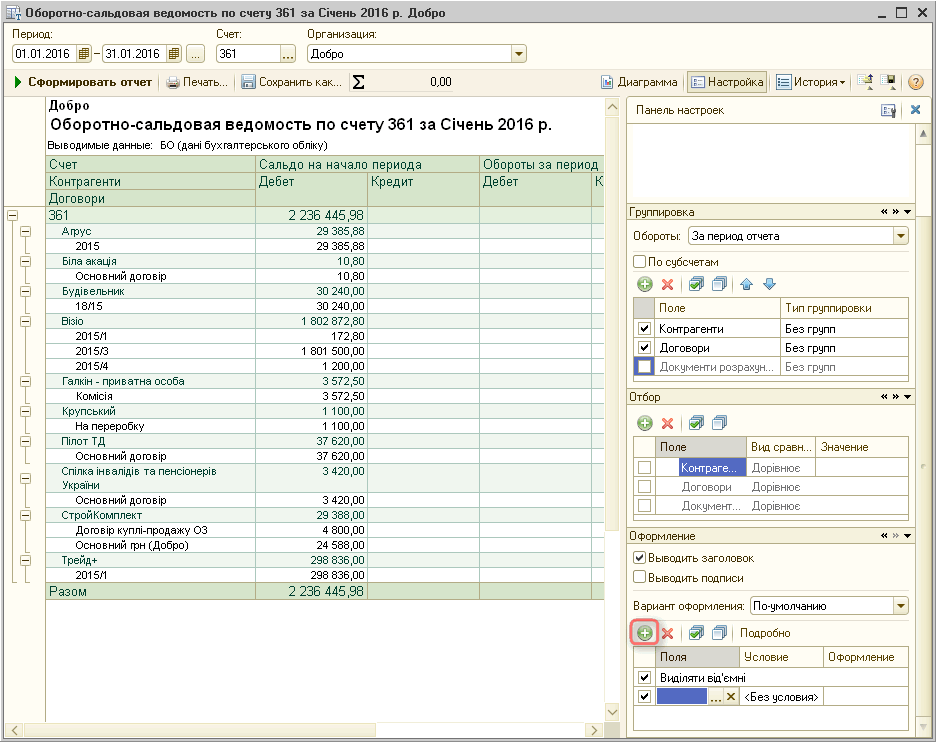
Рисунок 3 – добавление новой строки в разделе «Оформление» отчета «Оборотно-сальдовая ведомость по счету»
В колонке «Поле» нужно выбрать поле «Контрагенты» (Рис. 4).
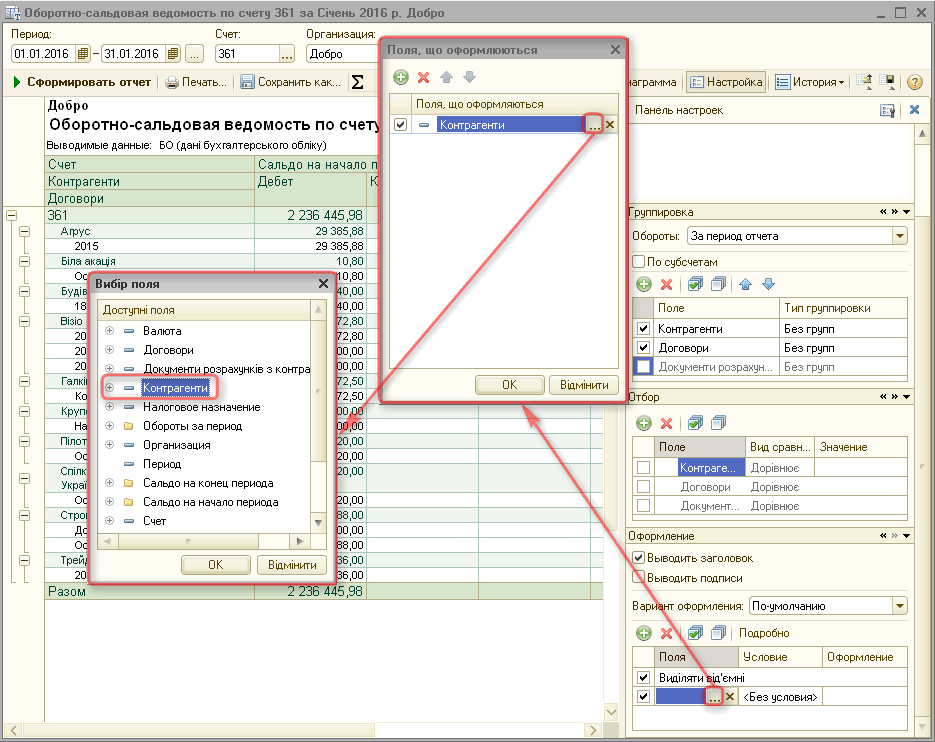
Рисунок 4 – добавление поля «Контрагенты» в разделе «Оформление»
В колонке «Оформление» нужно отредактировать параметры оформления. Сначала необходимо очистить значение по умолчанию. По строке «Текст» в графе «Значение» нажать на кнопку  (Рис. 5).
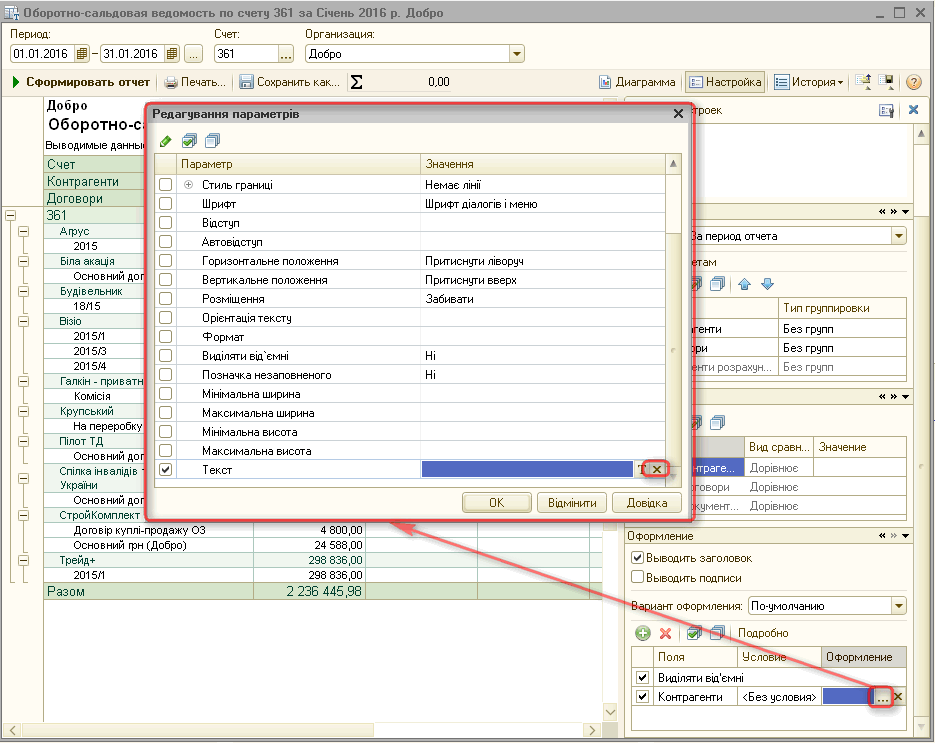
Рисунок 5 – выбор нового параметра в колонку «Оформление» раздела «Оформление»
После этого необходимо нажать на кнопку  , и в открывшемся диалоге выбрать строку «Поле компоновки данных» (Рис. 6).
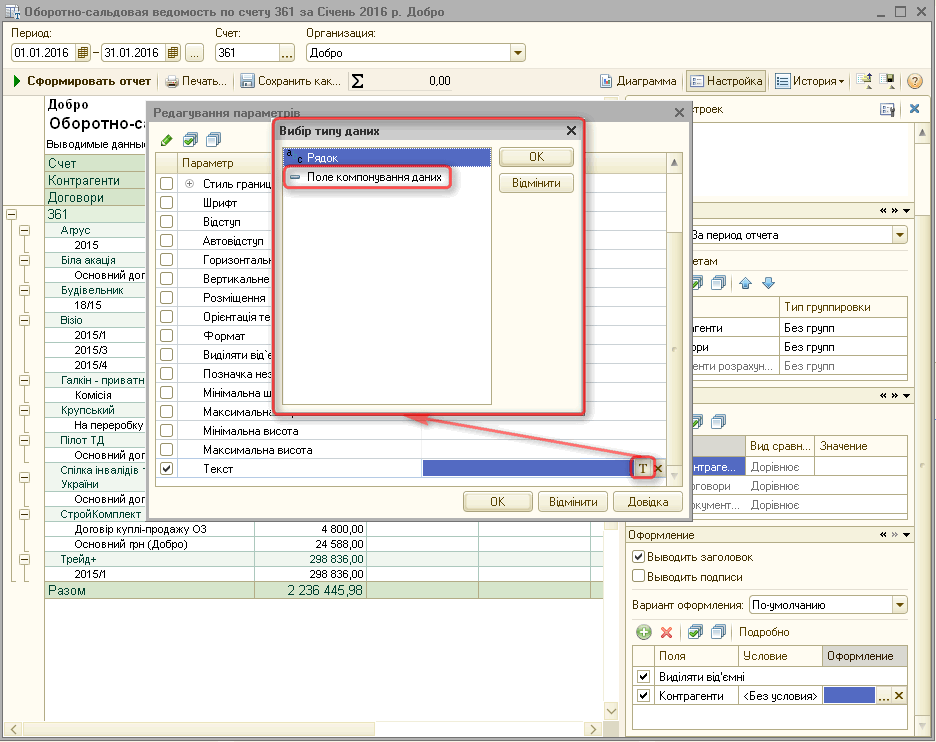
Рисунок 6 – добавление нового значения «Поле компоновки данных» (шаг первый)
Кнопка примет вид  . После нажатия на указанную кнопку в открывшемся диалоге нужно развернуть группу «Контрагенты» и выбирать поле «Полное наименование» (Рис. 7).
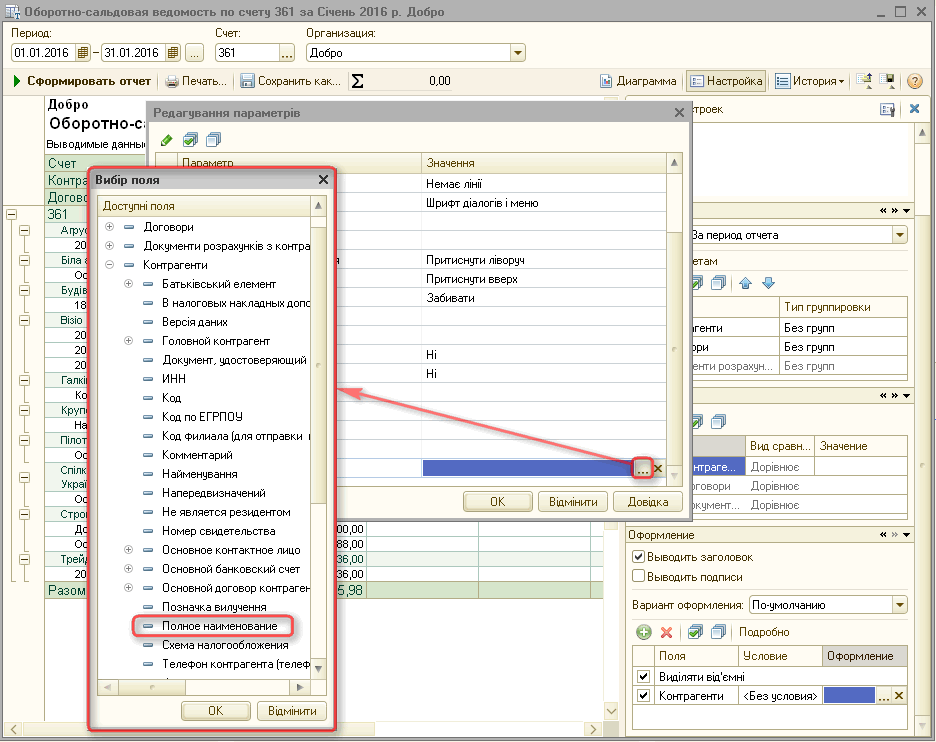
Рисунок 7 – добавление нового значения «Поле компоновки данных» (шаг второй)
При нажатии на кнопку «ОК» настройка сохранится.
Далее необходимо обновить отчет (кнопка «Сформировать»). В открывшемся отчете будут выведены полные наименования контрагентов (Рис. 8).
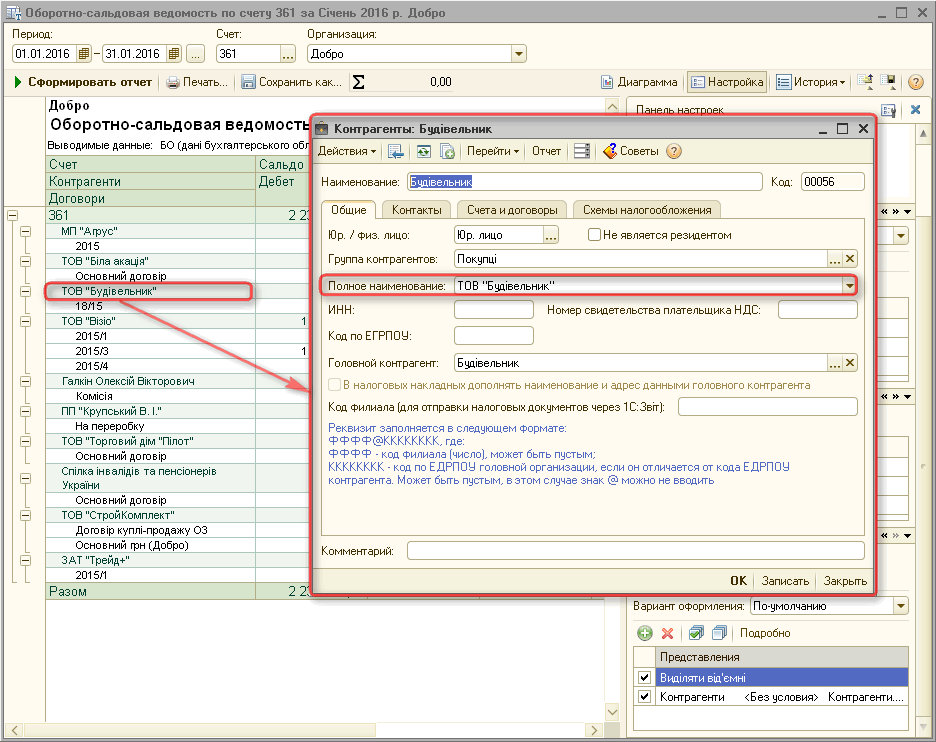
Рисунок 8 – сформированный отчет с полными наименованиями контрагентов
Обратить внимание!
В других стандартных отчетах («Анализ счета», «Обороты счета» и др.) настройка производится аналогичным образом.
