

Методика формирования списка контрагентов со значением свойства
Пример, приведенный в статье, моделировался в конфигурации «Управление торговым предприятием для Украины», редакция 1.2. Статья также актуальна для конфигураций «Управление производственным предприятием для Украины», редакция 1.3 и «Управление торговлей для Украины», редакция 2.3.
О работе механизма свойств можно прочитать в статье «Работа механизма «Свойства документов»».
Пример
На закладке «Свойства» в карточке каждого контрагента указан «Регион».
Необходимо сформировать и распечатать список контрагентов и информацию из свойства «Регион» справочника «Контрагенты».
Для выполнения поставленной задачи необходимо:
1. Открыть из меню «Операции» регистр сведений «Значения свойств объектов». В появившемся полном списке при нажатии на кнопку «Фильтр», нужно установить флаг «Свойство», указать вид сравнения «Равно» и выбирать значение «Регион» (Рис. 1).
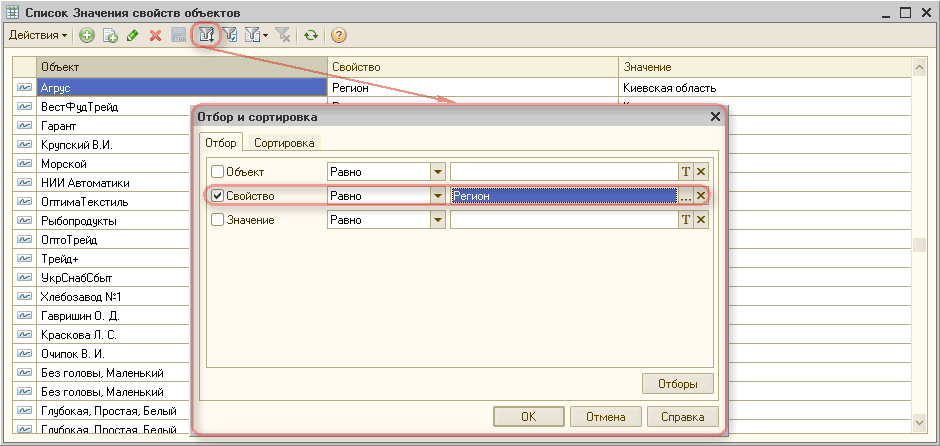
Рисунок 1 – регистр сведений «Значения свойств объектов»
После выполненного отбора, в списке регистра останется перечень контрагентов, для которых задано свойство «Регион» (Рис. 2).
В таблице будут видны колонки «Свойство» (с названием свойства «Регион») и «Значение» (с перечнем этих регионов).
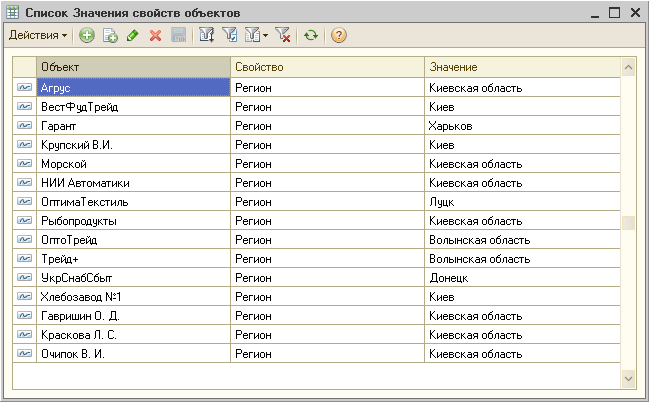
Рисунок 2 – регистр сведений «Значения свойств объектов» с отбором по свойству «Регион»
Для формирования табличного документа, нужно нажать на кнопку «Действия» верхней панели регистра и выбрать пункт «Вывести список». В открывшемся окне, в реквизите «Выводить в» нужно выбрать формат выводимого документа (Рис. 3).
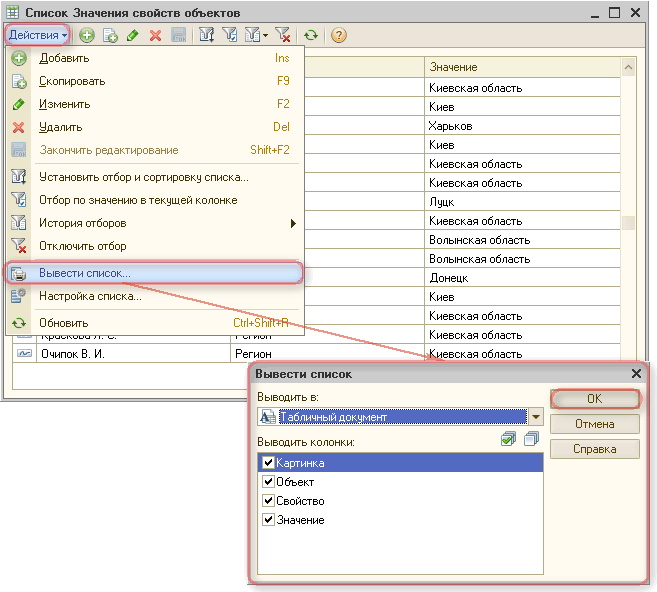
Рисунок 3 – порядок формирования табличного документа
После выполненных действий будет сформирован табличный документ (Рис. 4), который можно распечатать (меню «Файл» — «Печать») или сохранить в определенном формате (меню «Файл»- «Сохранить как»).
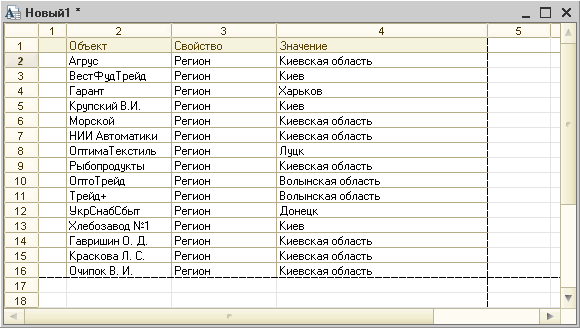
Рисунок 4 – список контрагентов и регионов
