

Примеры оформления планов продаж
Примеры, приведенные в данной статье, моделировались в конфигурации «Управление производственным предприятием для Украины», редакция 1.3. Данная методика применима также для конфигурации «Управление торговлей для Украины», редакция 2.3 и «Управление торговым предприятием для Украины», редакция 1.2.
В типовых конфигурациях с помощью подсистемы «Планирование продаж» реализован механизм, который позволяет осуществлять оперативное планирование продаж товаров в компании. При планировании продаж можно применять различные стратегии расчета стоимостных и количественных показателей планирования.
В статье рассмотрено несколько конкретных примеров применения различных стратегий при планировании продаж товаров.
Основные положения
Планирование продаж осуществляется с помощью документа «План продаж». Список позиций номенклатуры в табличную часть документа можно заполнять как вручную, используя стандартные возможности подбора номенклатуры (кнопка «Подбор»), так и автоматически с помощью помощника планирования, который вызывается при нажатии на кнопку «Заполнить» в документе «План продаж». С помощью помощника планирования можно производить отбор данных для планирования, а также задавать различные стратегии расчета количественных и суммовых показателей.
Планирование продаж товаров на основе анализа продаж предыдущих периодов
Пример
Необходимо сформировать план продаж товаров на ноябрь месяц на основе данных об анализе продаж товаров за апрель месяц. Планирование продаж производится до уровня номенклатурных позиций. При этом цена продажи задается как максимальная цена конкурентов.
Порядок действий:
- задать сценарий планирования;
- оформить новый документ «Планирование продаж»;
- отобрать те товары, по которым необходимо произвести планирование продаж;
- указать стратегию расчета количественных и суммовых характеристик;
- выполнить автоматическое заполнение плана продаж.
Теперь о каждом из этих действий более подробно.
Задание сценария планирования
Сценарий планирования задается в справочнике «Сценарии планирования» (Рис. 1).
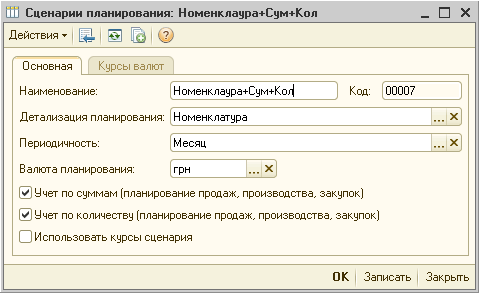
Рисунок 1 – элемент справочника «Сценарии планирования»
Поскольку в примере продажи планируются на месяц, то в сценарии планирования нужно указать периодичность — месяц. Планирование производится по конкретным позициям номенклатуры, поэтому детализация планирования — Номенклатура.
Поскольку при планировании будут определяться суммовые и количественные характеристики, то нужно установить флаги «Учет по суммам» и «Учет по количеству».
Оформление нового документа «Планирование продаж»
Планы продаж создаются отдельно по каждому подразделению, поэтому в документе необходимо указать то подразделение, для которого производится планирование продаж, а также ответственного за планирование продаж по подразделению. При оформлении нового документа эти данные заполняются из настроек пользователя.
В документе обязательно указывается сценарий планирования и дата планирования. По кнопке «Заполнить» откроется помощник планирования, с помощью которого нужно указать стратегию расчета количественных и суммовых показателей, а также произвести отбор позиций номенклатуры для составления плана продаж. Данные в помощнике планирования заполняются в определенной последовательности. То есть сначала определяется стратегия расчета количественных показателей, потом суммовых, а затем уже производится отбор тех позиций, по которым производится планирование.
Согласно примеру количество планируемых продаж товаров должно рассчитываться исходя из количества продаж за прошлый месяц. Поэтому в стратегии расчета количества необходимо установить флаг «Объем продаж» и указать период, за который надо рассчитать количество проданных товаров (Рис. 2).
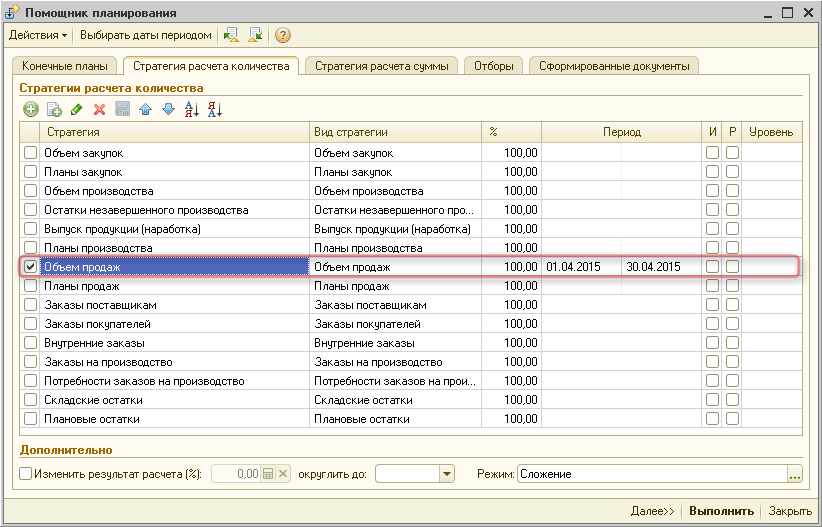
Рисунок 2 – обработка «Помощник планирования» закладка «Стратегия расчета количества»
Для заполнения суммовых показателей плана закупок необходимо настроить стратегию расчета суммы: поставить флаг «Объем продаж» в табличной части закладки «Стратегия расчета суммы» (Рис. 3). Также нужно указать, что суммовые показатели будут рассчитываться из источника расчета количества, причем должно быть выбрано максимальное значение. При включенном флаге «Изменить результат расчета (%)» рассчитанные суммы изменятся на процент и будут округлены по указанному правилу в нижней части обработки.
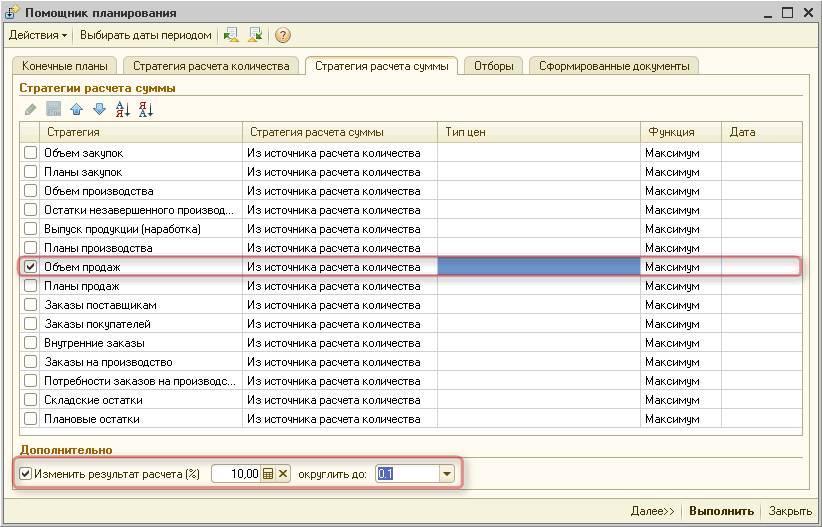
Рисунок 3 – указание правила расчета в обработке «Помощник планирования» на закладке «Стратегия расчета суммы»
Например, если обработкой нужно произвести планирование только товаров группы «Алкоголь», тогда на закладке «Отборы» устанавливается отбор по группе «Алкоголь» (Рис. 4).
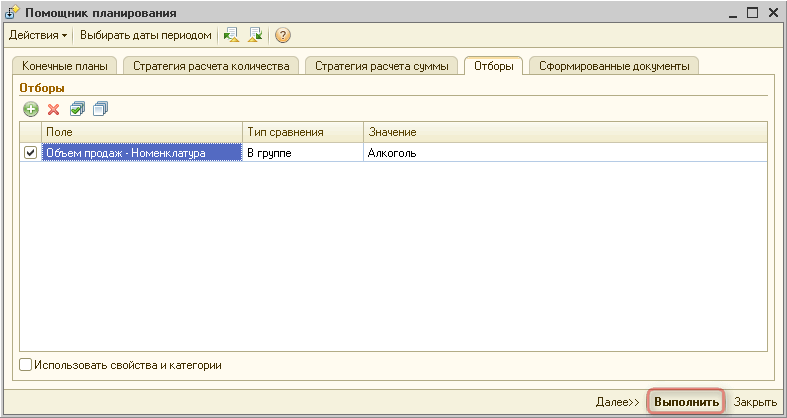
Рисунок 4 – обработка «Помощник планирования» закладка «Отборы»
После указания всех стратегий и отборов и нажатия на кнопку «Выполнить», на закладке «Сформированные документы» отразится автоматически сформированный документ «План продаж» (Рис. 5).
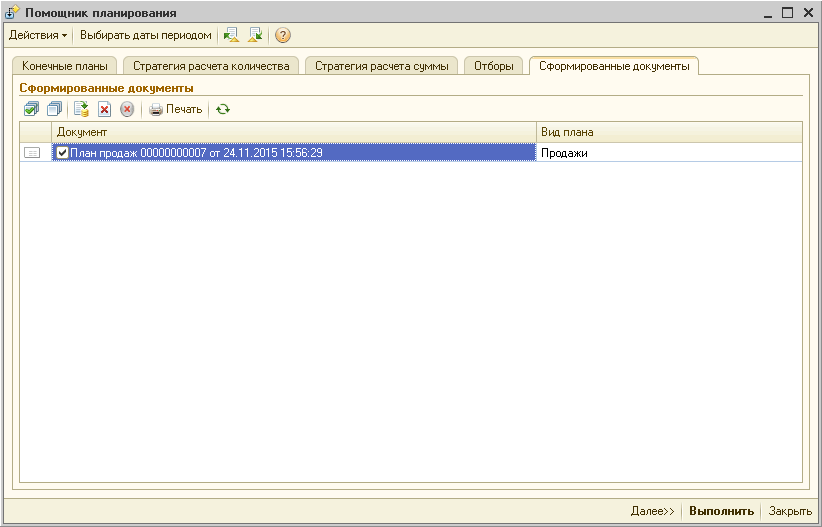
Рисунок 5 – обработка «Помощник планирования» закладка «Сформированные документы»
При этом помощник планирования не закроется. Можно переключиться на документ, посмотреть полученные данные, затем, при необходимости изменить стратегию расчета количества или суммы или варианты отбора и после этого повторно нажать на кнопку «Выполнить» и переформировать данные в документе.
Сравнение различных планов продаж
Сравнение различных планов продаж производится с помощью отчетов «Планы продаж» и «План — фактный анализ продаж».
С помощью этих отчетов можно сравнить планы продаж, составленные по различным подразделениям или планы продаж, составленные за разные периоды.
Например, для сравнения планов продаж товаров по различным подразделениям, в отчете «Планы продаж» необходимо установить «Группировки строк» — «Номенклатура», и «Группировки колонок» — «Подразделение» (Рис. 6).
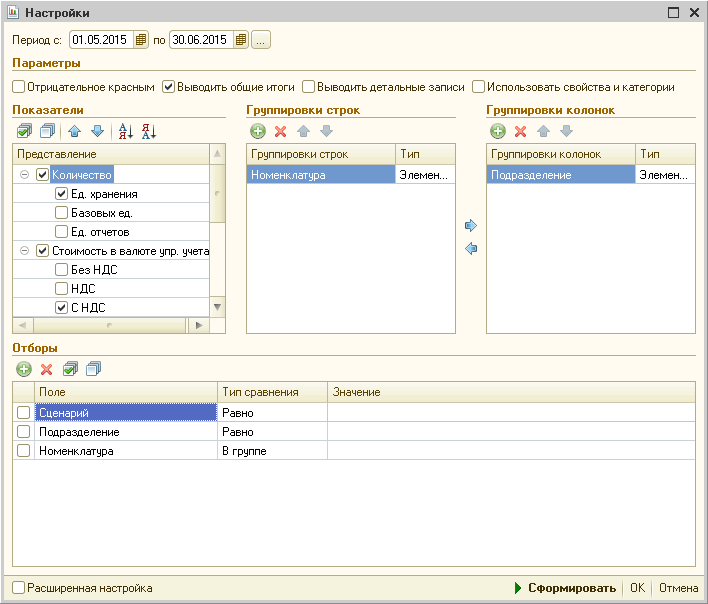
Рисунок 6 – настройка отчета «Планы продаж»
В сформированном отчете можно посмотреть планы продаж, сформированные по различным подразделениям и сравнить количество и сумму продаж по различным товарам (Рис. 7).
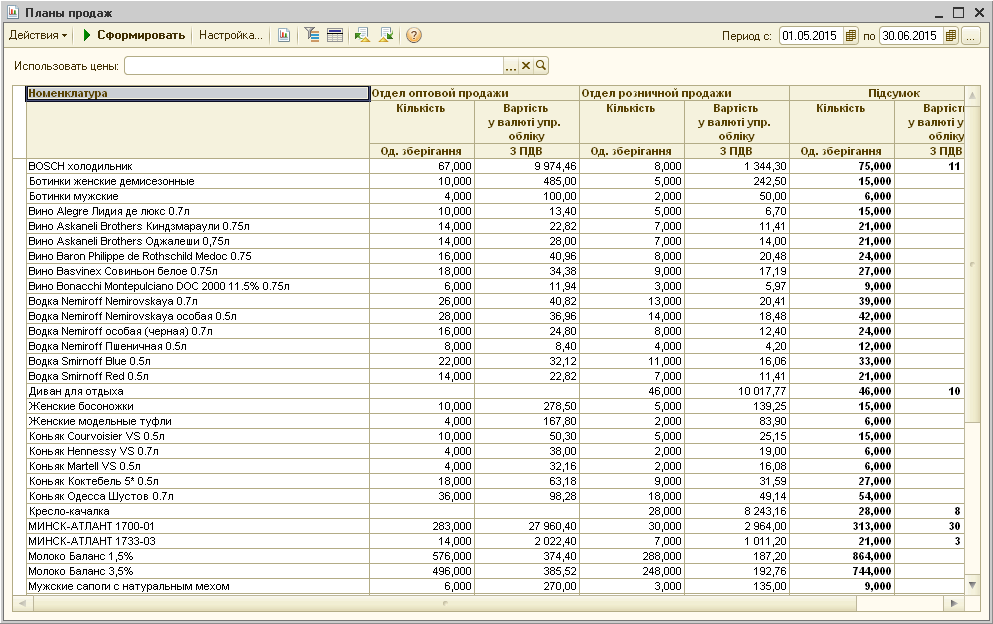
Рисунок 7 – сформированный отчет «Планы продаж»
При необходимости сравнения нескольких планов продаж, составленных за различные периоды, удобнее пользоваться отчетом «План — фактный анализ продаж».
В настройках отчета необходимо указать, за какой период производится сравнение планов продаж, указать показатели, по которым происходит сравнение планируемых данных (Рис. 8). Можно произвести сравнение не по всем позициям, а только по отобранным позициям.
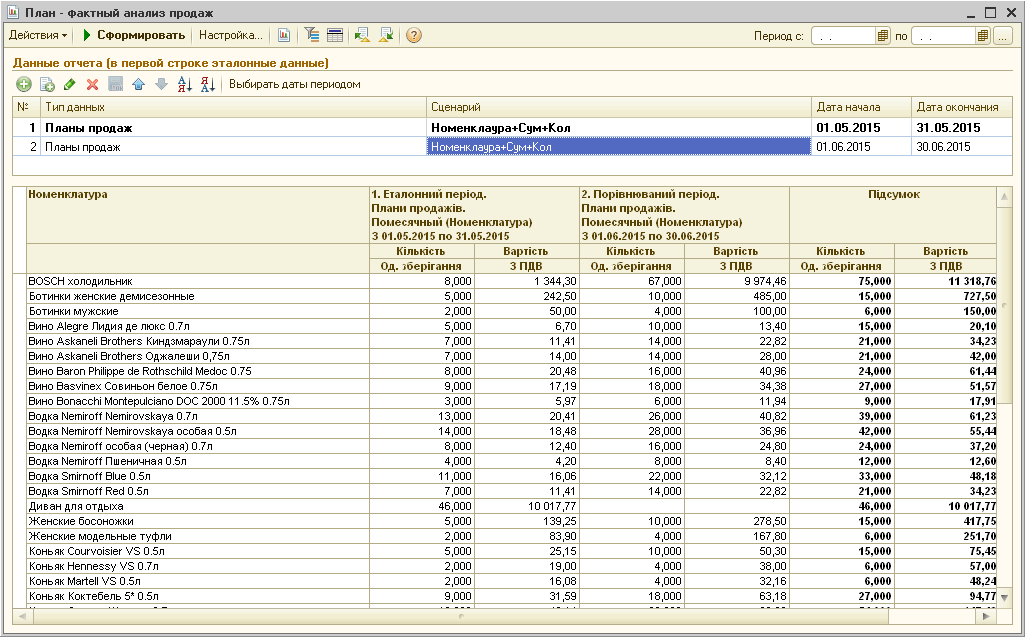
Рисунок 8 – сформированный отчет «План – фактный анализ продаж»
Составление обобщенного плана продаж компании
Обобщенный план продаж компании можно построить с помощью отчета «Планы продаж» на основе ранее сформированных планов по подразделениям.
В настройках отчета необходимо установить «Группировки строк»: «Подразделения» и «Номенклатура» (Рис. 9).
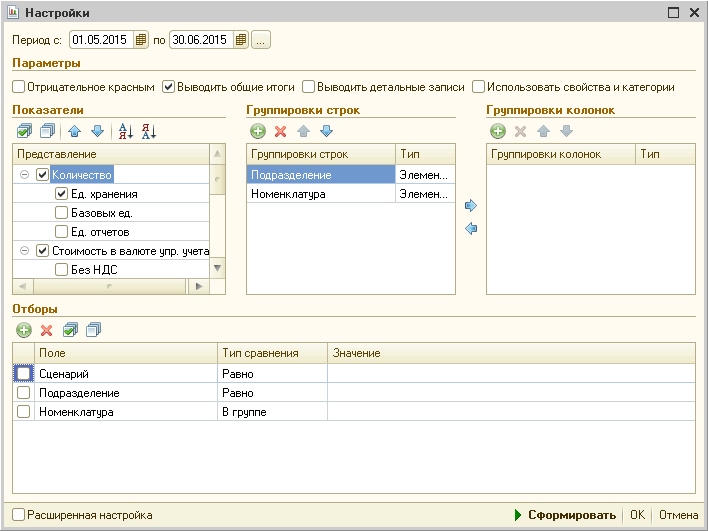
Рисунок 9 – настройка отчета «Планы продаж»
Обобщенный план продаж можно составить по всем позициям номенклатуры или только по отобранным позициям номенклатуры (Рис. 10).
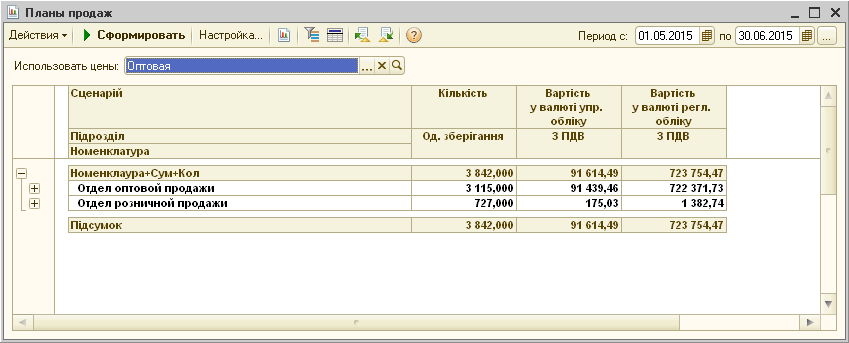
Рисунок 10 – сформированный отчет «Планы продаж»
Сравнение фактических продаж с запланированными данными
Сравнение фактических данных с запланированными данными производится с помощью отчета «План — фактный анализ продаж» (Рис. 11). В настройках отчета в качестве источников данных задаются планы продаж и фактические данные.
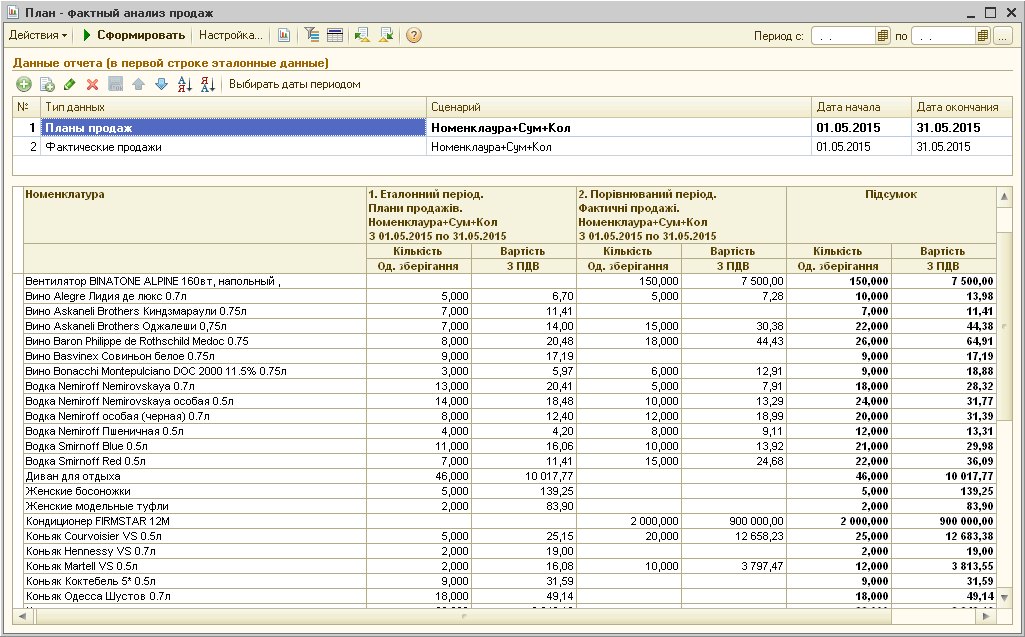
Рисунок 11 – сформированный отчет «План – фактный анализ продаж»
